在Word文档中如何快速定位到表格所在页面

 时间:2026-02-13 10:20:23

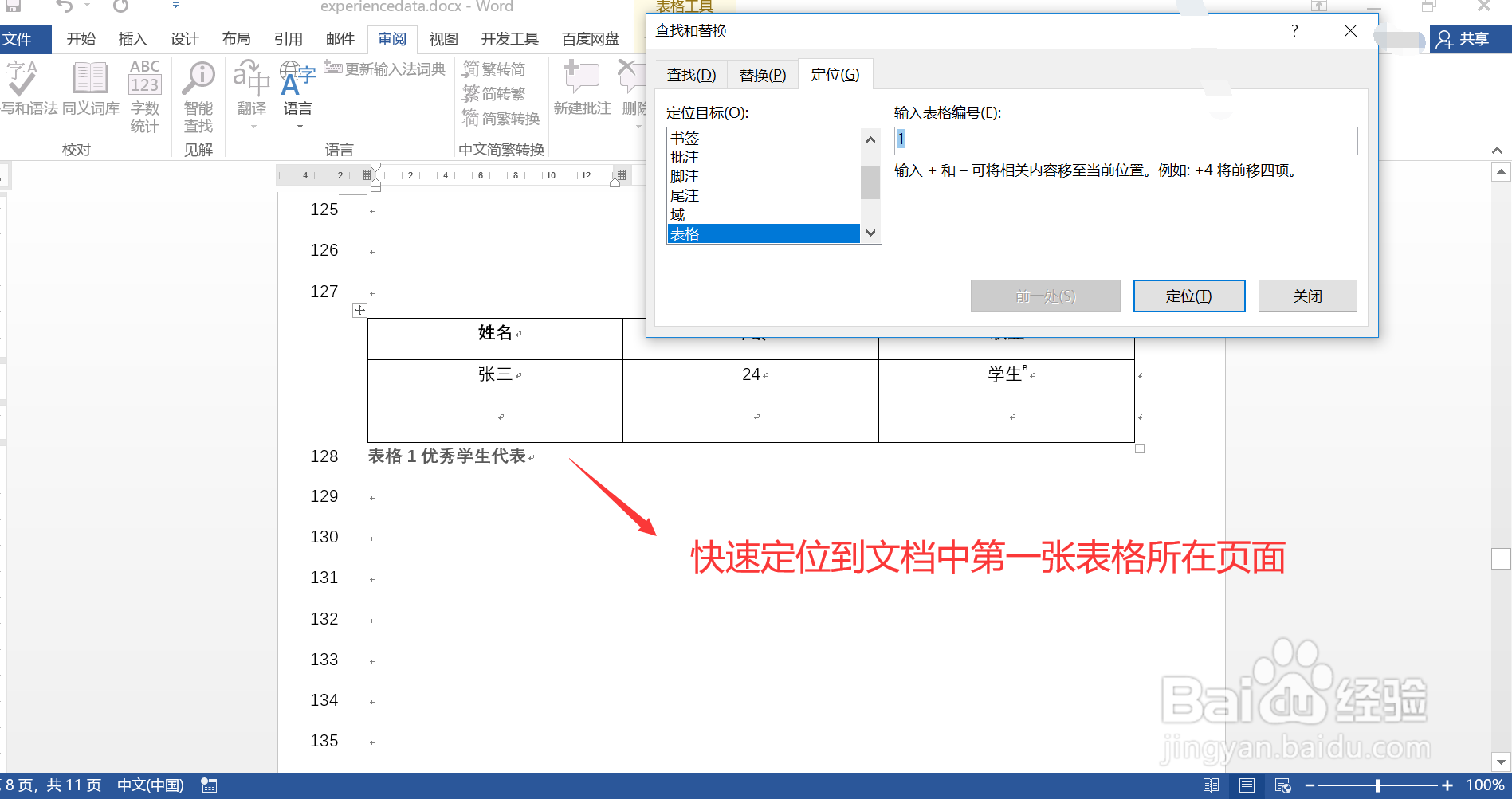
1、打开待处理的 Word 文档,文档页数较多,其中包含多个数据表格,现需要快速跳转到表格所在页面。

在Word文档中如何快速定位到表格所在页面

2、通过快捷键 Ctrl + 字母 g 打开“查找和替换”窗口,该快捷键默认会显示窗口的“定位”页签。

在Word文档中如何快速定位到表格所在页面

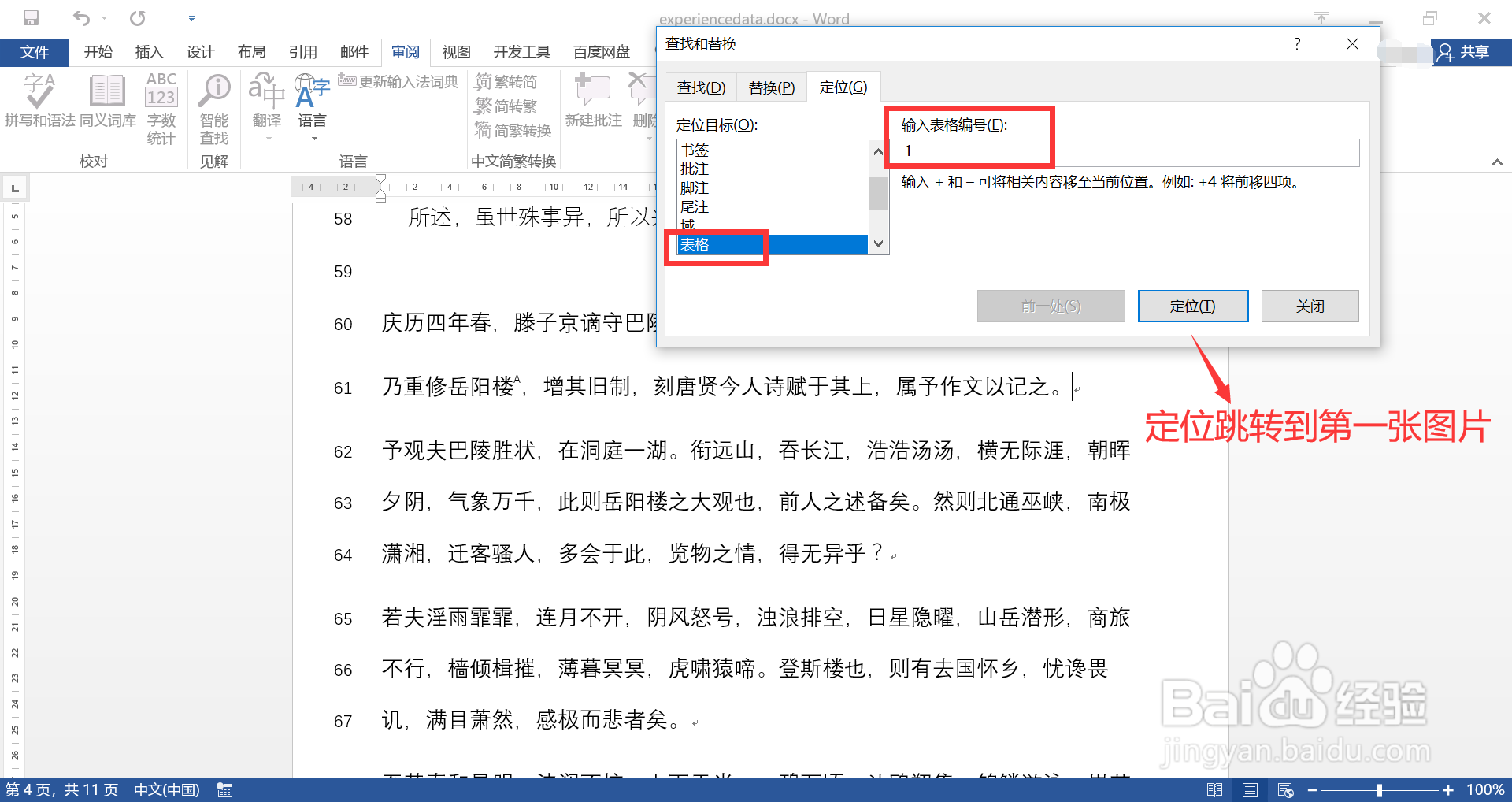
3、在“查找和替换”窗口中:

1. 左侧“定位目标”列表选择“表格”项;

2. 右侧“表格编号”输入框输入跳转的表格编号,表格编号从数字 1 开始;

3. 点击窗口下方的“定位”按钮,跳转到指定编号表格所在页面。

“表格编号”输入框也可以不输入内容,通过“下一处”按钮逐个遍历表格。
在Word文档中如何快速定位到表格所在页面

4、定位完成,文档已跳转到指定编号表格所在的页面,图示,效果符合预期。

在Word文档中如何快速定位到表格所在页面

  • 如何设置Word文档使用Ctrl+单击跟踪超链接
  • Word自动编号后怎么重新从1开始编号
  • word标尺怎么调出来
  • 怎么批量删除Word文档中的批注
  • 怎么在Word中选中所有表格?
  • 热门搜索
    教师节送老师什么礼物最好 什么纸飞机飞得最远 三月份有什么节日 不可理喻是什么意思 什么是知觉 8426468什么意思 社保什么时候可以领 二月开什么花 什么是百日咳 version什么意思