图片怎么转成素描效果 图片转素描

 时间:2026-02-12 12:07:39

1、打开Photoshop,按Ctrl+O打开导入我们要转手绘的图片,小编这里导入一张美女的图片

图片怎么转成素描效果 图片转素描

2、按Ctrl+J复制背景图层生成图层1或者是直接拖动图层到新建图层按钮上生成新的图层

图片怎么转成素描效果 图片转素描

3、选中图层1,在菜单栏里面点击调整,选择“图像”,然后点击列表下面的“去色”,或者按快捷键Shift+Ctrl+U
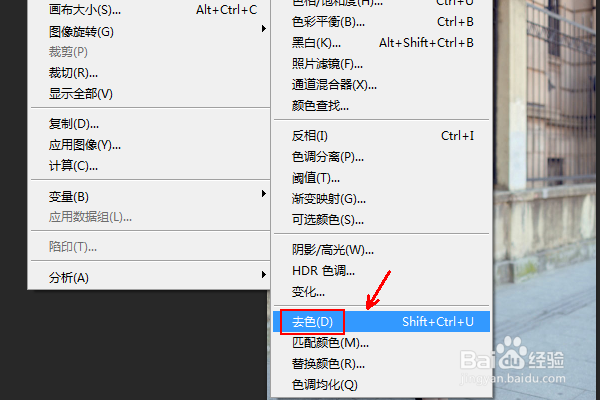
图片怎么转成素描效果 图片转素描

4、回到图层面板,选中图层1,按Ctrl+J复制生成图层1的副本,然后按Ctrl+I

或者是点击图像调整里面的“反相”
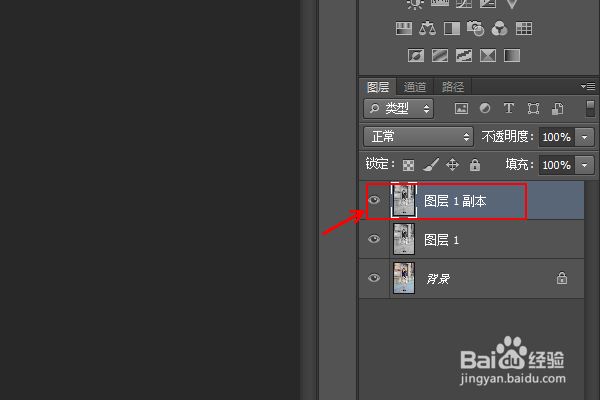
图片怎么转成素描效果 图片转素描

图片怎么转成素描效果 图片转素描

5、接着还是在图层面板,将图层1副本的混合模式设置为“颜色减淡”

图片怎么转成素描效果 图片转素描

6、接着在菜单里面点击“滤镜”,选择“模糊”里面的“高斯模糊”

设置半径的参数,把预览开了,多试几个参数

确定好以后,点击确定
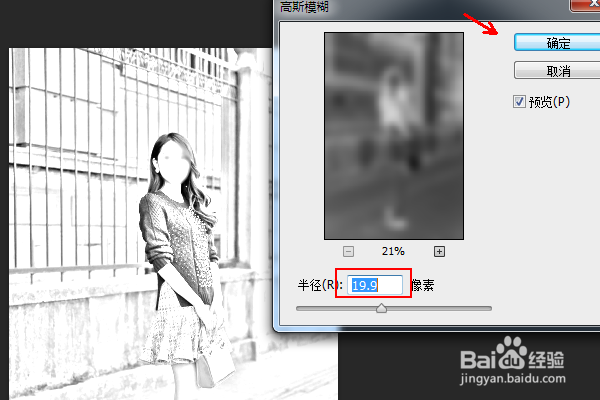
图片怎么转成素描效果 图片转素描

7、此外我们还可以直接使用滤镜做出素描效果,导入图片以后,点击滤镜,选择滤镜库,在里面有多种素描的效果供我们选择,比如绘图笔

图片怎么转成素描效果 图片转素描

  • 贵阳甲秀楼景区游玩攻略
  • ChemBio 3D教程:利用符号建立模型
  • 怎么用PPT来设计好看的图片
  • 怎样用PPT插件OneKey复制多个相同的形状
  • PPT怎样制作圆形文字
  • 热门搜索
    板蓝根的作用 普洱茶功效与作用禁忌 中间继电器的作用 阿胶的功效与作用 红曲的功效与作用 荞麦的功效与作用 什么洗衣机好 眉毛的作用 车前草的功效与作用 买什么