如何给excel中的图片添加“棱台形椭圆”样式

 时间:2026-04-30 11:31:44

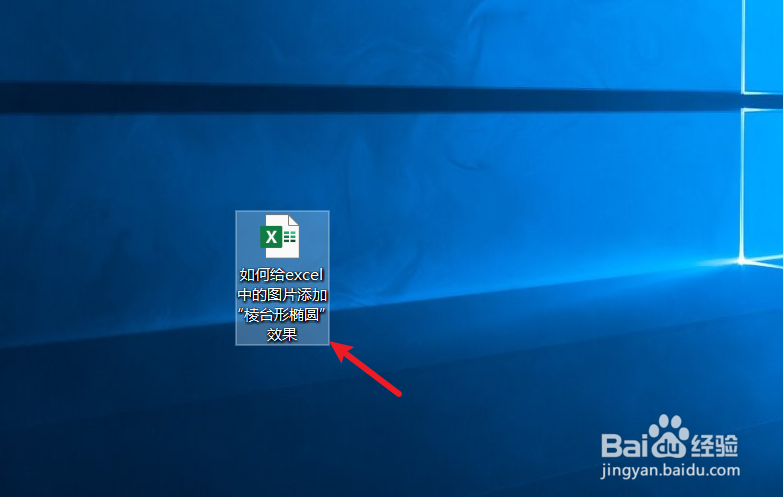
1、打开一篇excel。如下图:

如何给excel中的图片添加“棱台形椭圆”样式

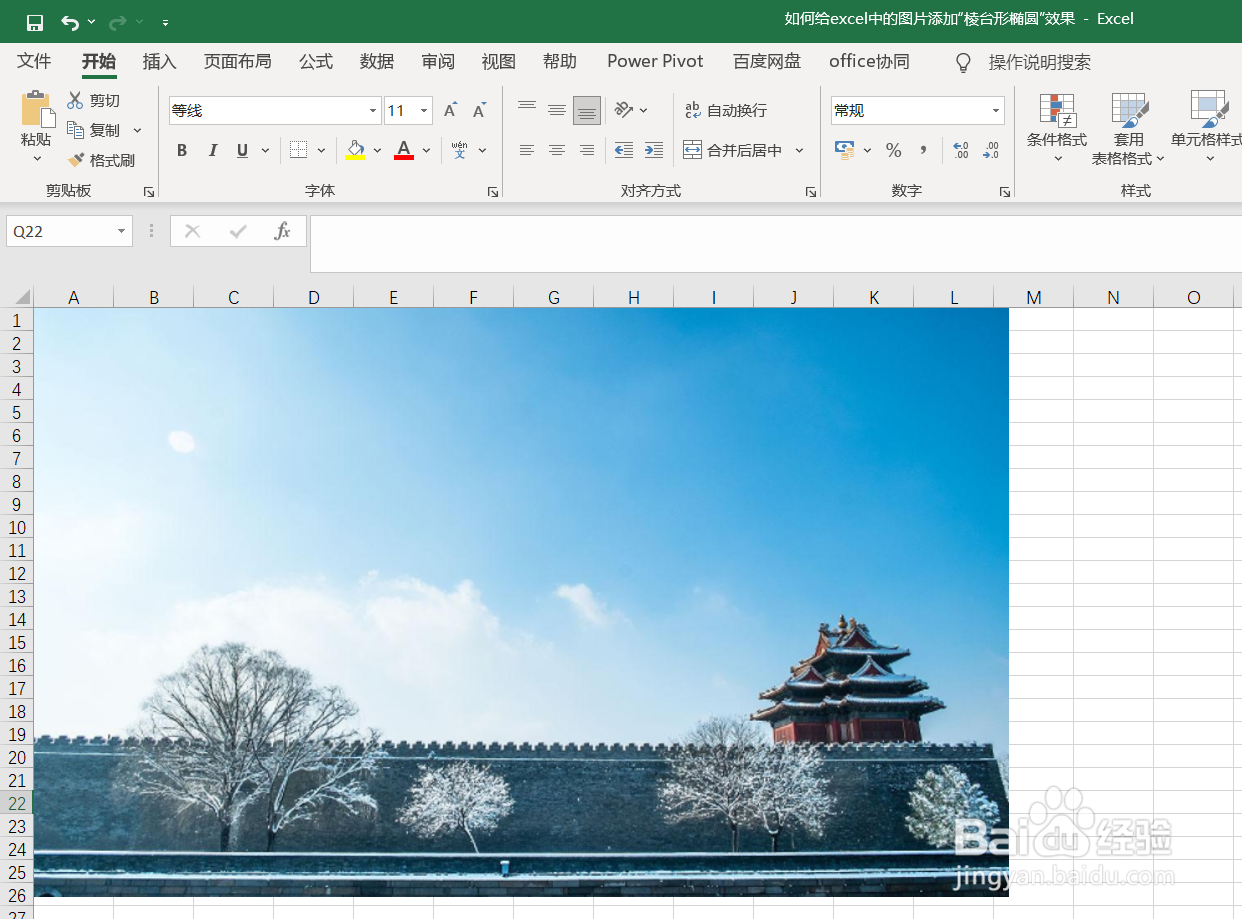
2、我们在excel中插入一张图片作为示例。如下图:

如何给excel中的图片添加“棱台形椭圆”样式

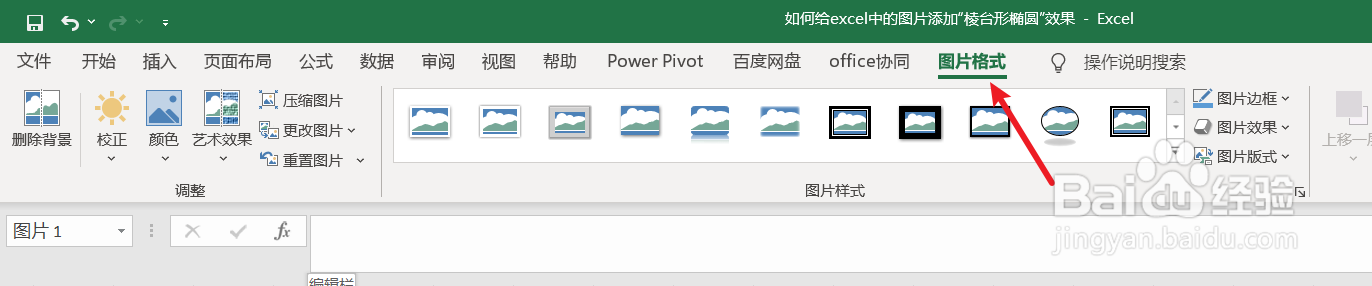
3、点击excel功能区中“图片格式”工具栏。如下图:

如何给excel中的图片添加“棱台形椭圆”样式

4、在excel“图片格式”-“图片样式”中选择“棱台形椭圆,黑色”样式效果。如下图

如何给excel中的图片添加“棱台形椭圆”样式

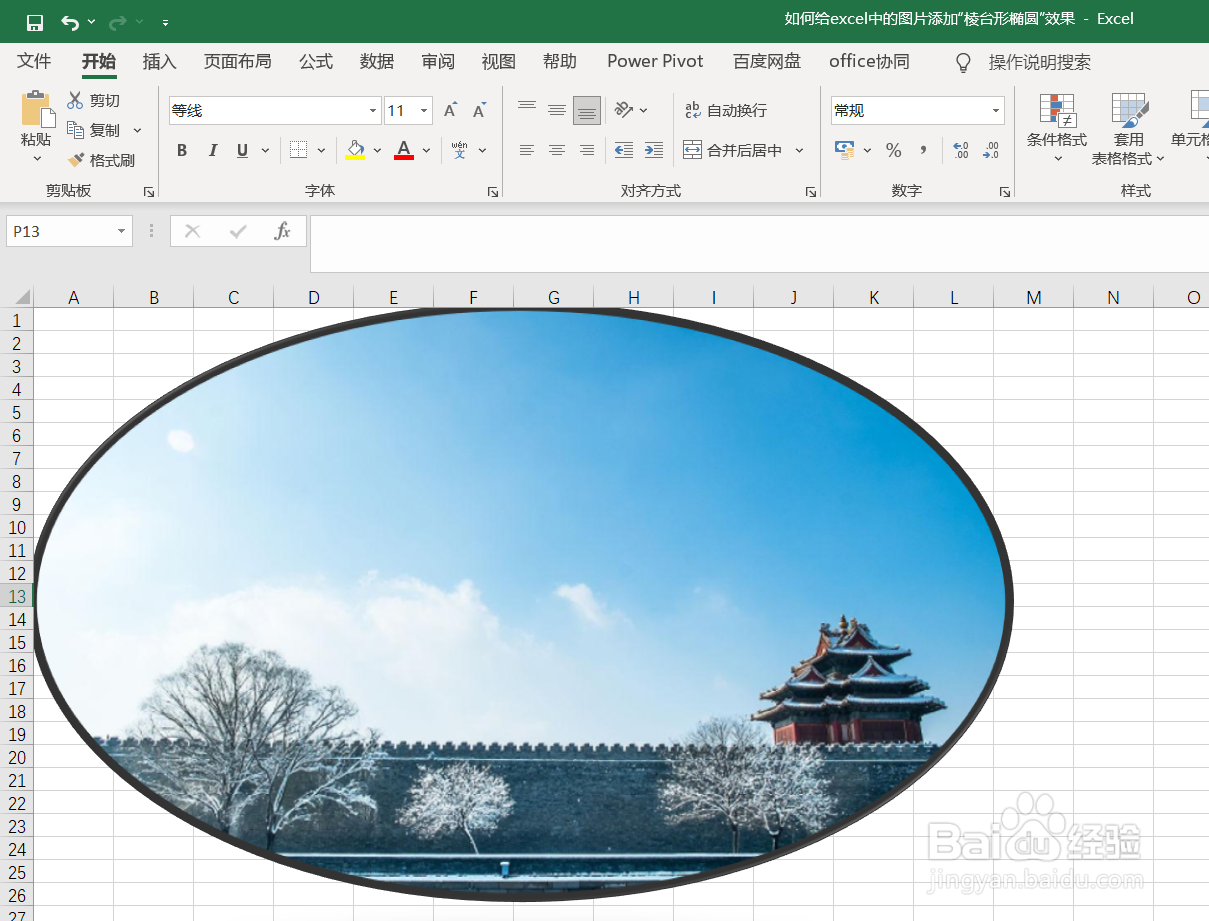
5、最后我们查看一下excel中“棱台形椭圆”图片样式效果。如下图:

如何给excel中的图片添加“棱台形椭圆”样式

6、总结:如何给excel中的图片添加“棱台形椭圆”样式

(1)打开一篇excel

(2)在excel中插入一张图片作为示例

(3)点击excel中的“图片格式”工具栏

(4)在excel“图片格式”-“图片样式”中选择“棱台形椭圆,黑色”样式效果

(5)查看excel中“棱台形椭圆”图片样式效果

  • 在powerpoint中给图片设置棱台矩形样式的方法
  • PPT文档中如何插入SmartArt图形
  • ppt切换效果梳理怎样设置?
  • PPT如何添加十字形扩展退出效果
  • 如何在EXCEL中修改图表的布局,类型或样式?
  • 热门搜索
    西红柿炒豆腐的做法 不系安全带怎么处罚 微信聊天记录删除了怎么恢复 戟怎么读 霍玲为什么变成禁婆 元旦用英语怎么说 巴西龟怎么分公母 为什么来我家 简单家常菜做法 大写万怎么写