1、打开powerpoint,进入其主界面;
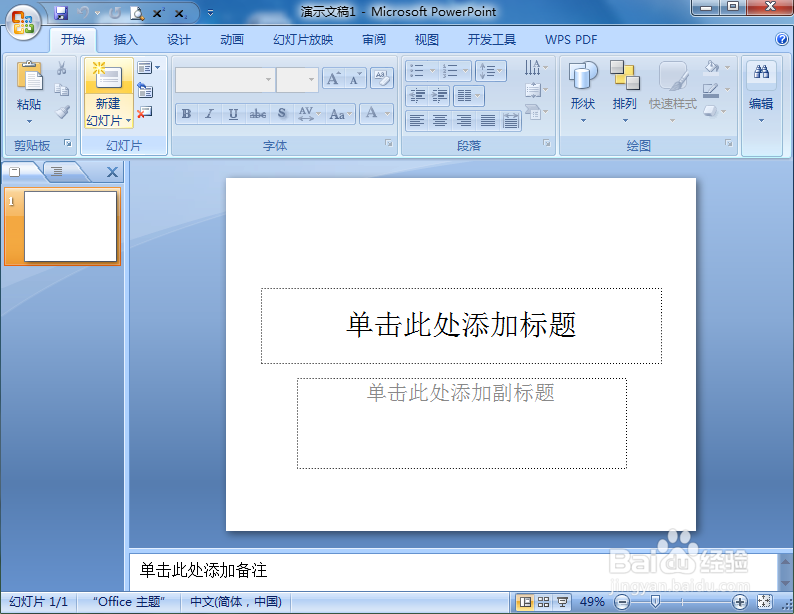
2、将单击此处添加标题和副标题两个输入框删除;
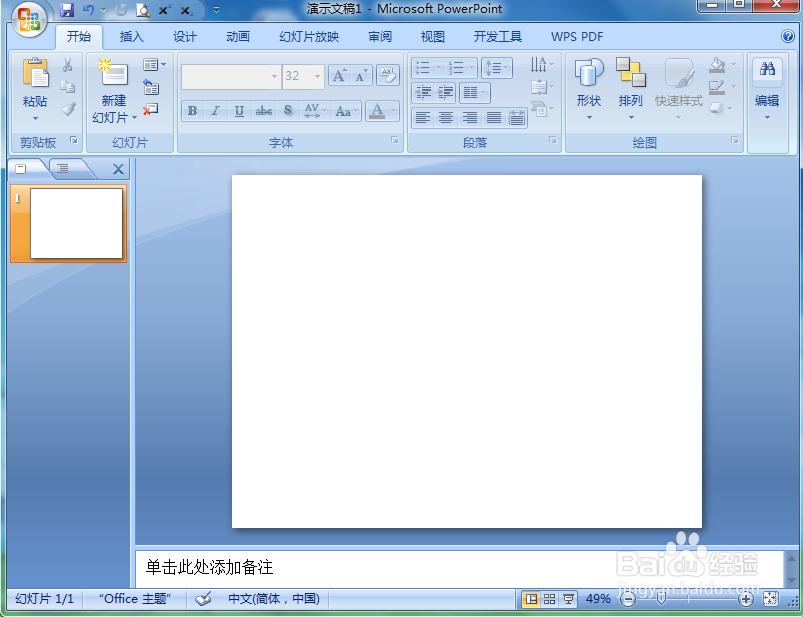
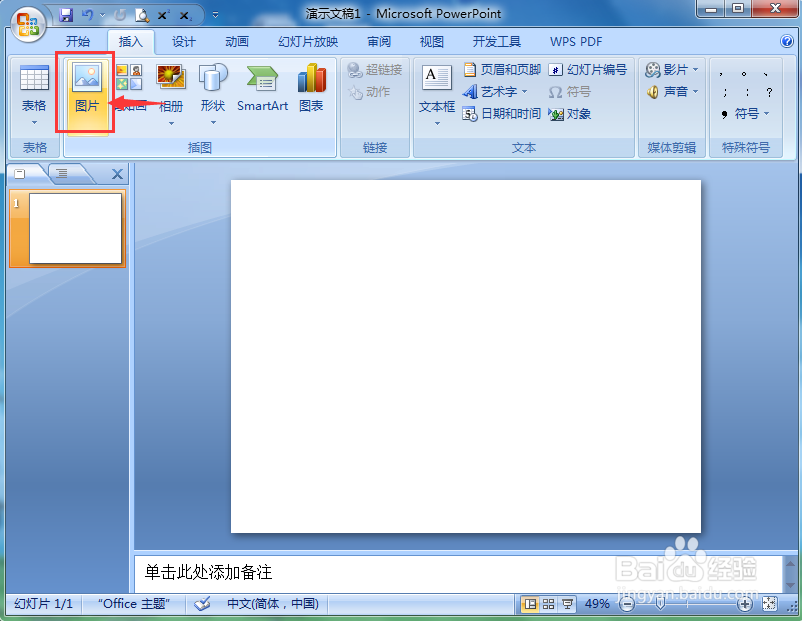
3、点击插入菜单,选择图片工具;
4、选中要处理的图片后,按插入;

5、将图片插入到powerpoint中;
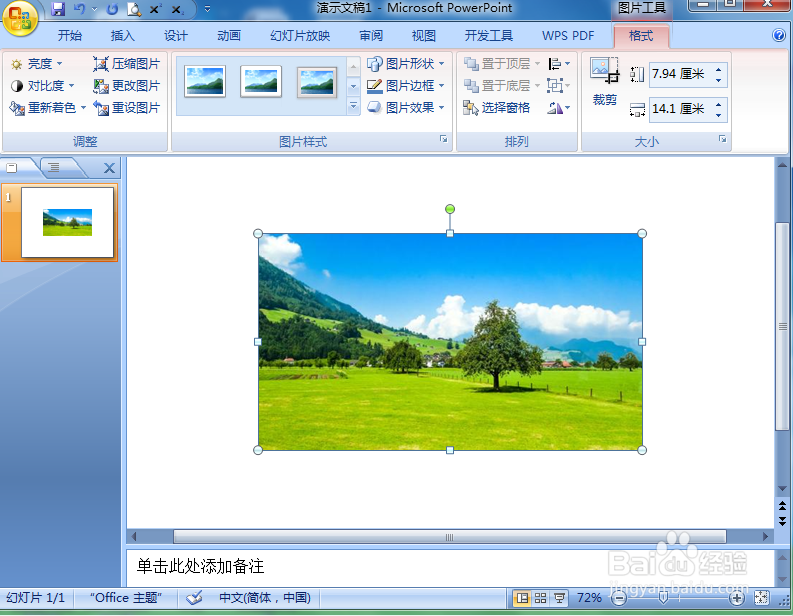
6、点击图片样式右下角的其他按钮;
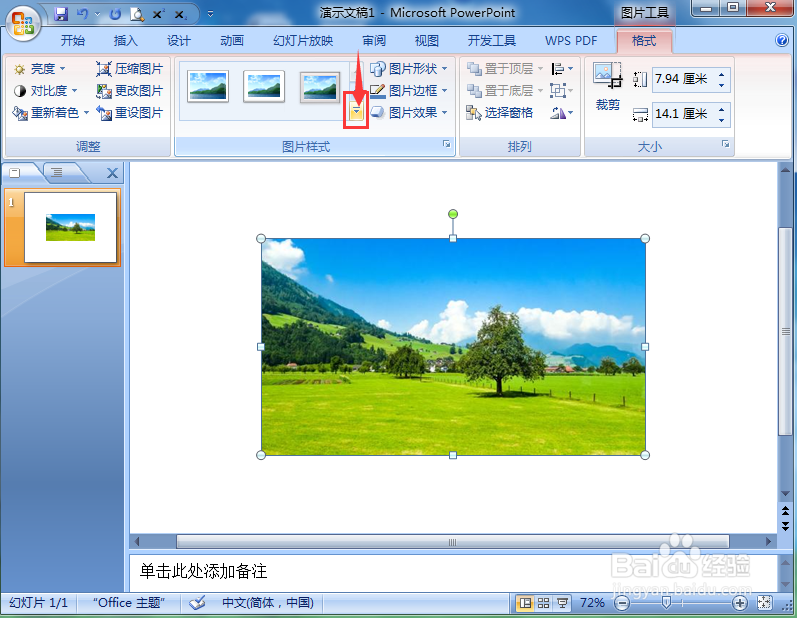
7、选择棱台矩形样式
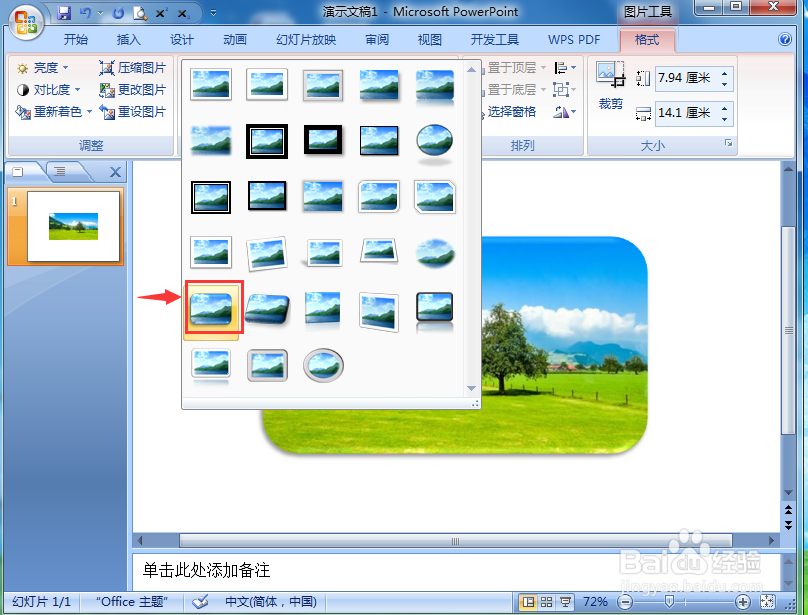
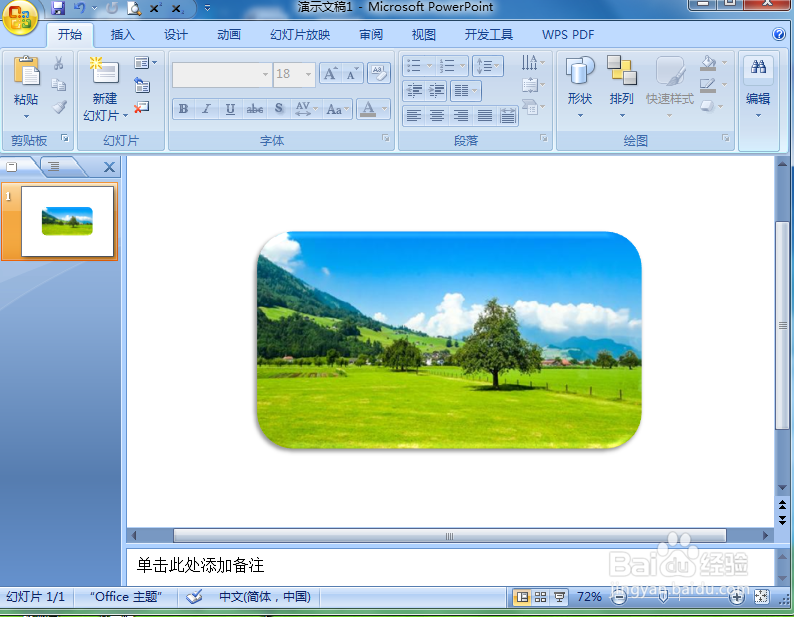
8、我们就在powerpoint中给图片添加上了棱台矩形样式。
1、打开powerpoint,点击插入,选择图片;
2、找到并选中要插入的图片,按插入,将它添加到PPT中;
3、点击图片样式,选择棱台矩形样式。
时间:2026-05-09 23:19:56
1、打开powerpoint,进入其主界面;
2、将单击此处添加标题和副标题两个输入框删除;
3、点击插入菜单,选择图片工具;
4、选中要处理的图片后,按插入;
5、将图片插入到powerpoint中;
6、点击图片样式右下角的其他按钮;
7、选择棱台矩形样式
8、我们就在powerpoint中给图片添加上了棱台矩形样式。
1、打开powerpoint,点击插入,选择图片;
2、找到并选中要插入的图片,按插入,将它添加到PPT中;
3、点击图片样式,选择棱台矩形样式。
