如何解除系统老是弹出脱机工作的弹窗

 时间:2024-10-14 03:19:31

1、第一步,打开IE浏览器,展开工具菜单。

如何解除系统老是弹出脱机工作的弹窗

2、第二步,选择打开“Internet选项”窗口。

如何解除系统老是弹出脱机工作的弹窗

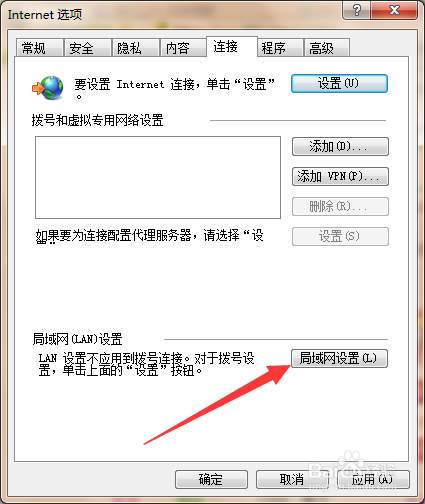
3、第三步,切换至连接选项卡,在页面下方找到“局域网(LAN)设置”。

如何解除系统老是弹出脱机工作的弹窗

4、第四步,点击“局域网设置”,弹窗设置窗口。

如何解除系统老是弹出脱机工作的弹窗

5、第五步,在页面上取消勾选自动检测设置的选项,然后点击确定保存。

如何解除系统老是弹出脱机工作的弹窗

6、第六步,设置完成后,返回Internet选项窗口,点击应用确定,关闭IE浏览器,即可解决问题。

如何解除系统老是弹出脱机工作的弹窗
  • 脱机工作弹窗怎么取消
  • 怎么解决电脑弹出脱机工作
  • 如何解决计算机开机时总弹出“脱机工作”提示?
  • win10如何打开自动检测设置
  • win10系统提示某些设置隐藏怎么解决
  • 热门搜索
    燕窝的做法与吃法 鸡蛋面膜的做法和功效 戴口罩眼镜起雾怎么办 炒南瓜的家常做法 糯米粉的做法大全 浸怎么读 卸载的软件怎么恢复 包子的做法和配方 唳怎么读音 炒年糕的做法