如何解决计算机开机时总弹出“脱机工作”提示?

 时间:2026-02-13 11:25:50

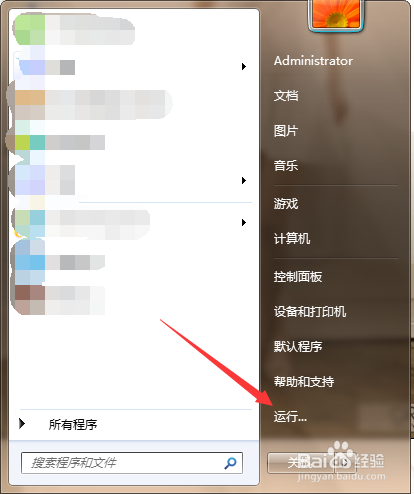
1、第一步,点击计算机左下角的开始,弹出下拉菜单。
如何解决计算机开机时总弹出“脱机工作”提示?

2、第二步,选择“运行”,弹出运行窗口。

如何解决计算机开机时总弹出“脱机工作”提示?

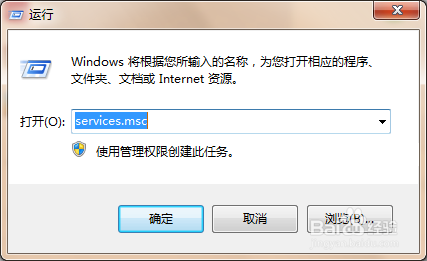
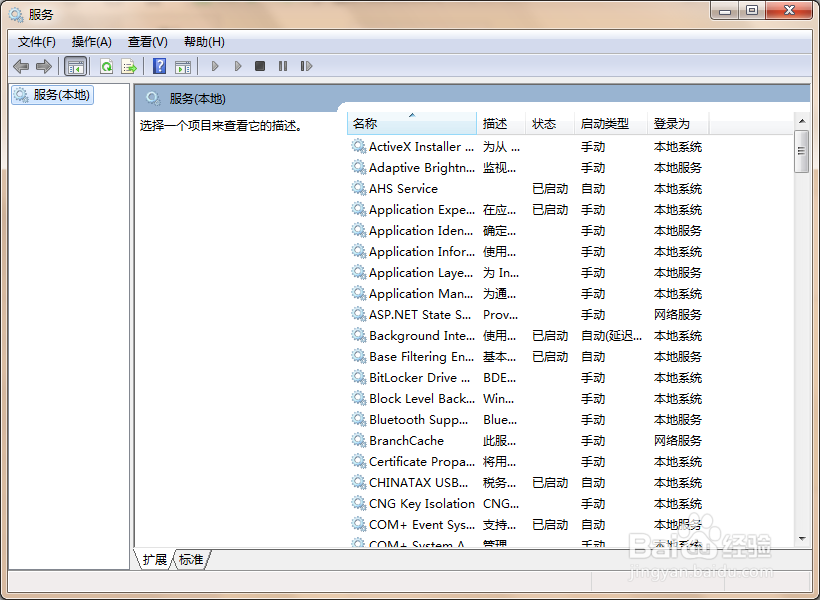
3、第三步,在页面上键入“services.msc”回车,打开服务窗口。

如何解决计算机开机时总弹出“脱机工作”提示?

4、第四步,在右侧列表中找到“Offline Files”服务。

如何解决计算机开机时总弹出“脱机工作”提示?

5、第五步,双击打开“Offline Files”的属性窗口。

如何解决计算机开机时总弹出“脱机工作”提示?

6、第六步,在页面上将启动类型设置为“禁用”,并点击服务状态下的“停止”按钮,然后点击应用确定,即可解决问题。

如何解决计算机开机时总弹出“脱机工作”提示?

1、点击开始,选择运行,打开服务窗口。

2、找到并打开“Offline Files”的属性窗口。

3、将启动类型设为禁用,并停止该服务即可。

  • 怎么解决电脑弹出脱机工作
  • Windows 7浏览器脱机工作状态怎么解除
  • 电脑如何取消脱机工作
  • 0x80240037解决方法
  • 当你发现Network list Service 无法启动时?
  • 热门搜索
    口吃怎么治疗 粤语歌曲经典老歌大全 江汉大学怎么样 cad外部参照怎么用 玉柴发动机型号大全 特殊字符怎么打 章太炎简介 开封旅游景点大全简介 量词大全 纸飞机折法大全