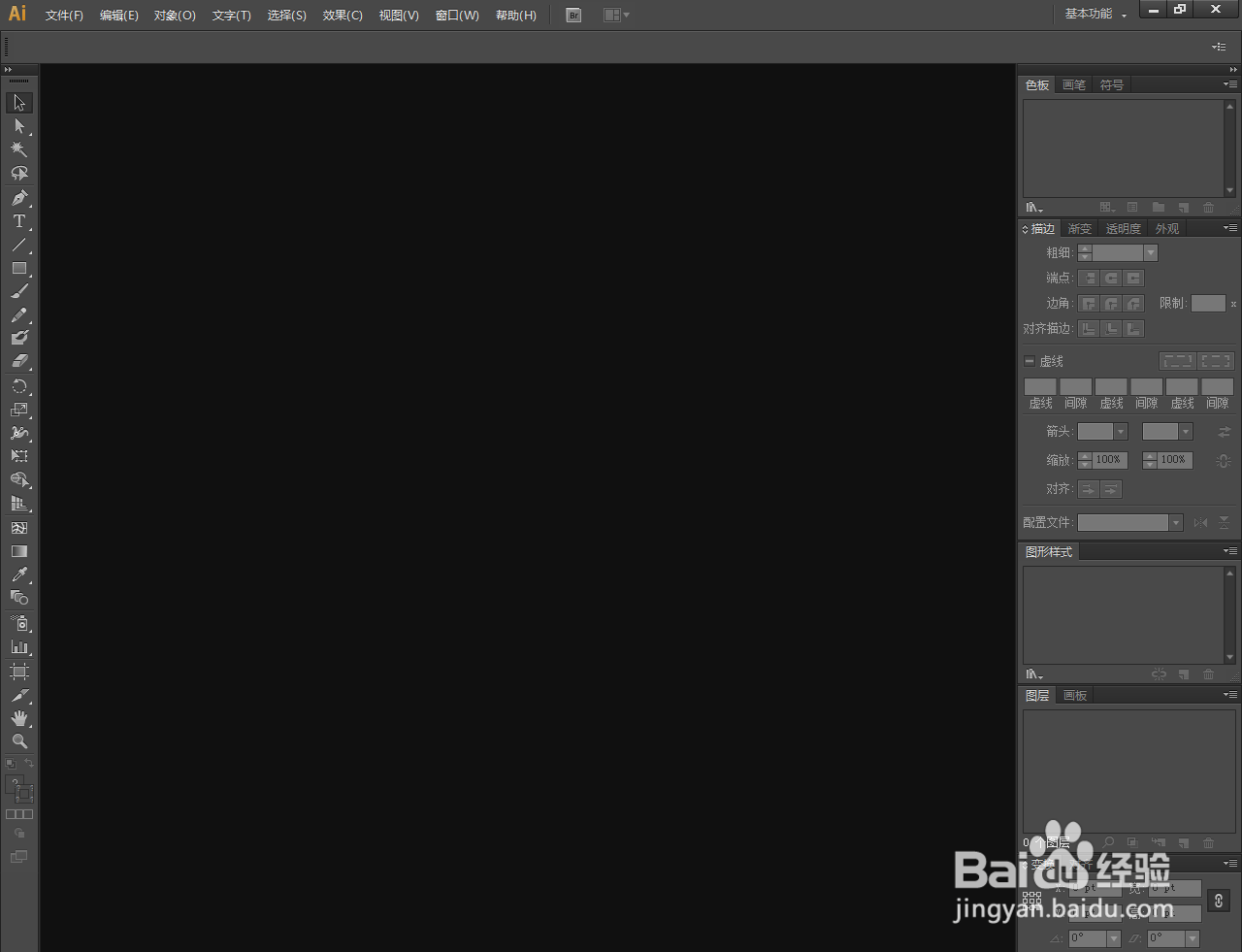
1、打开Adobe Illustrator CS6软件,进入软件工作界面;
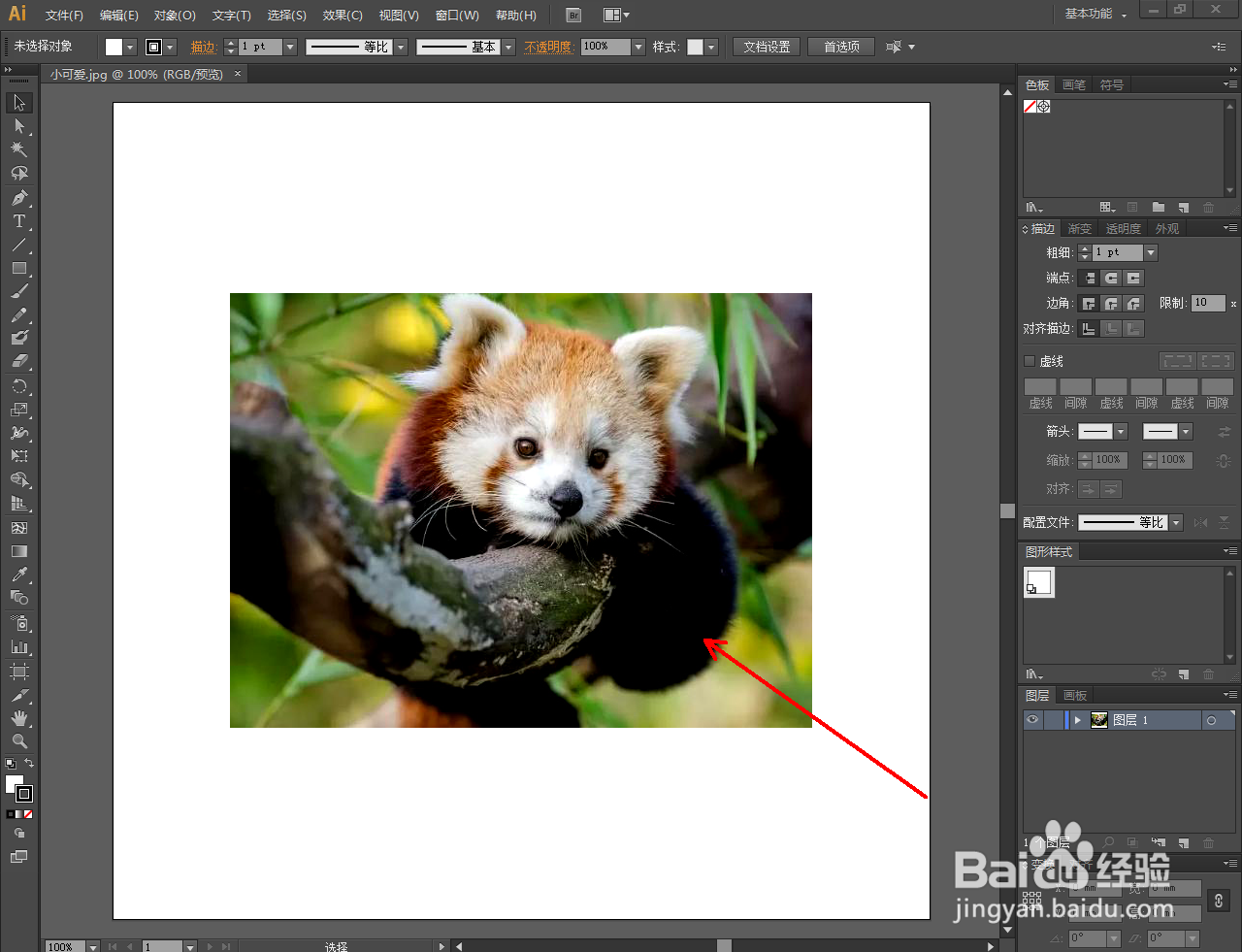
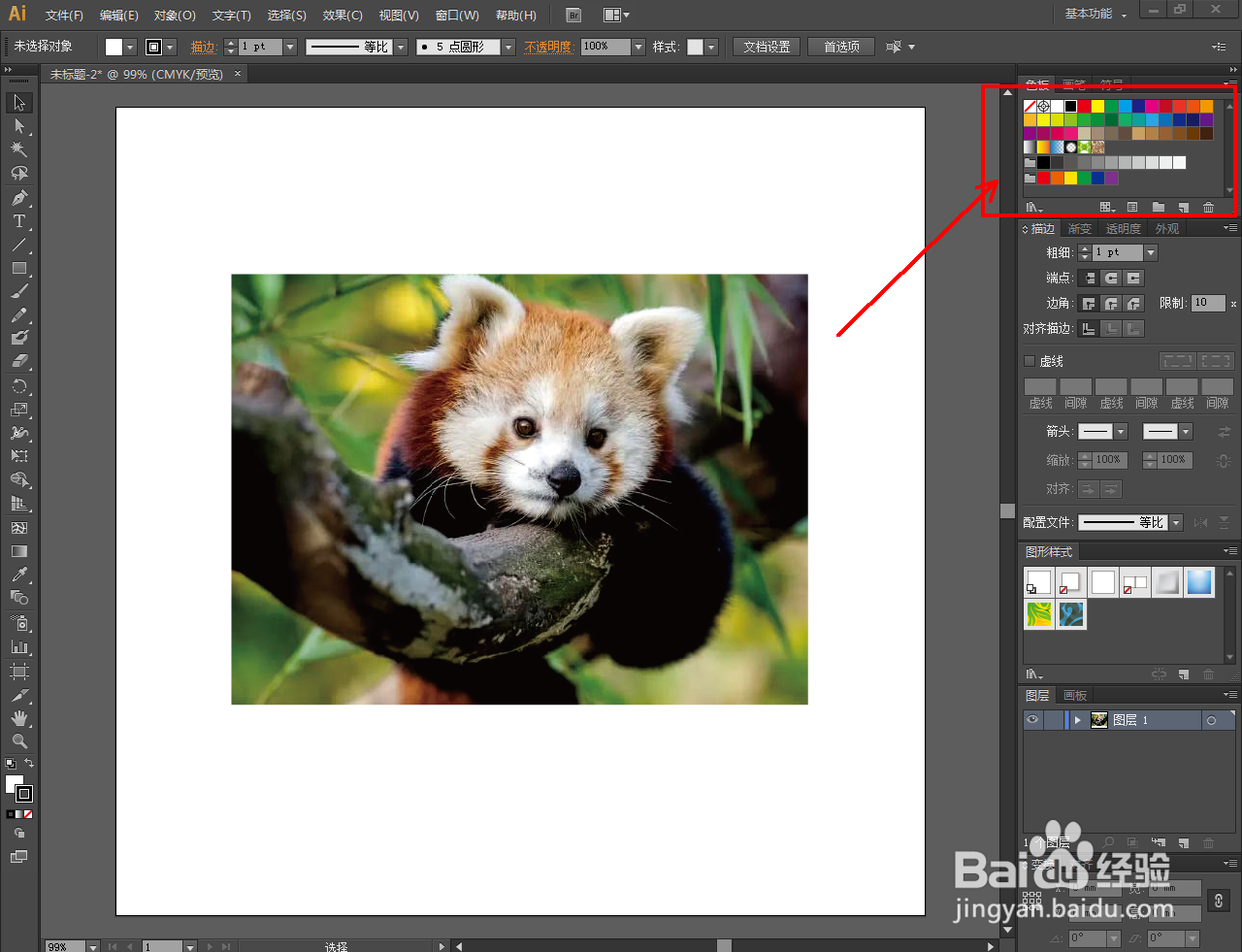
2、我们将找好的一张图片拉动到软件中后,可以看到色板中没有任何颜色色块;


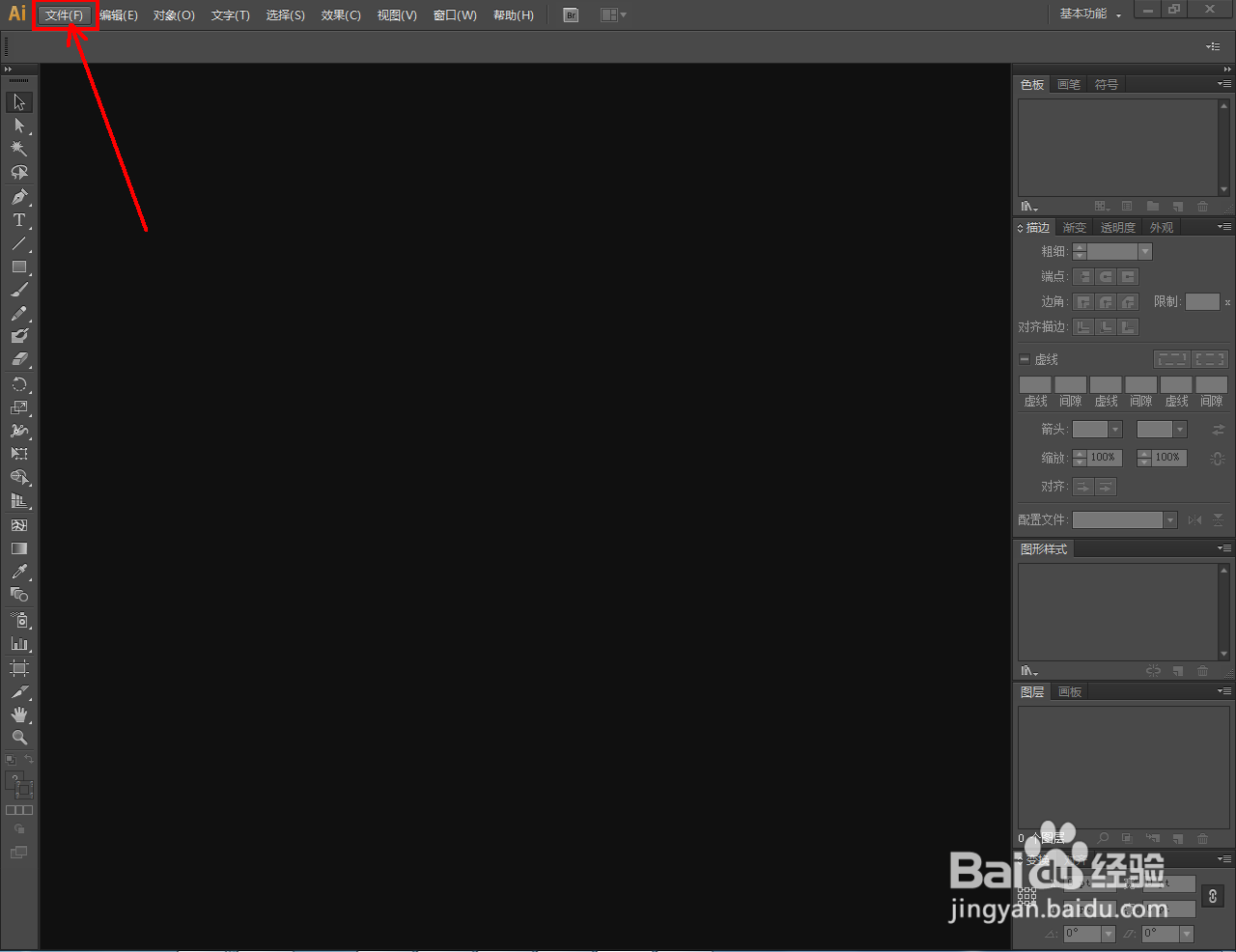
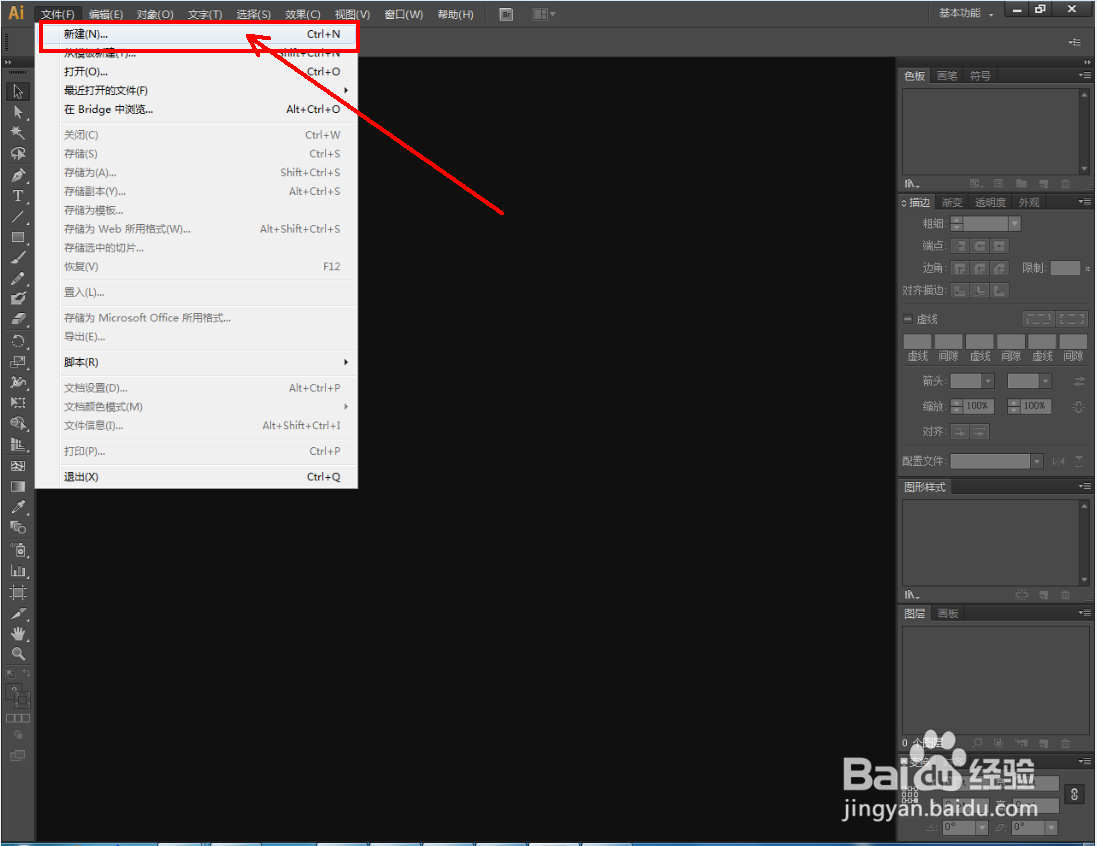
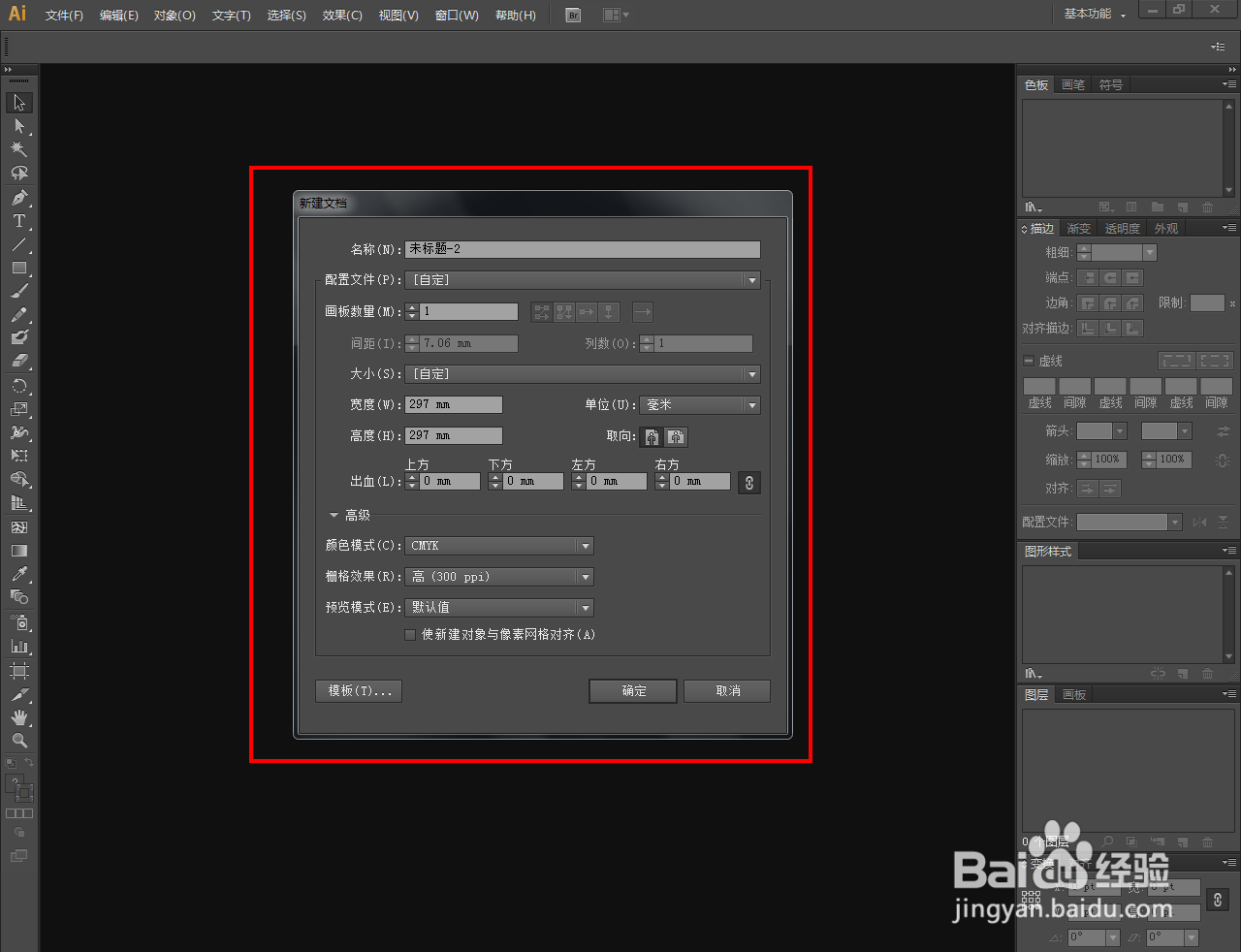
3、解决方法:点击【文件】-【新建】,弹出新建文件设置栏。按图示设置好文件的各个参数后,点击【确定】新建一个Ai文档;


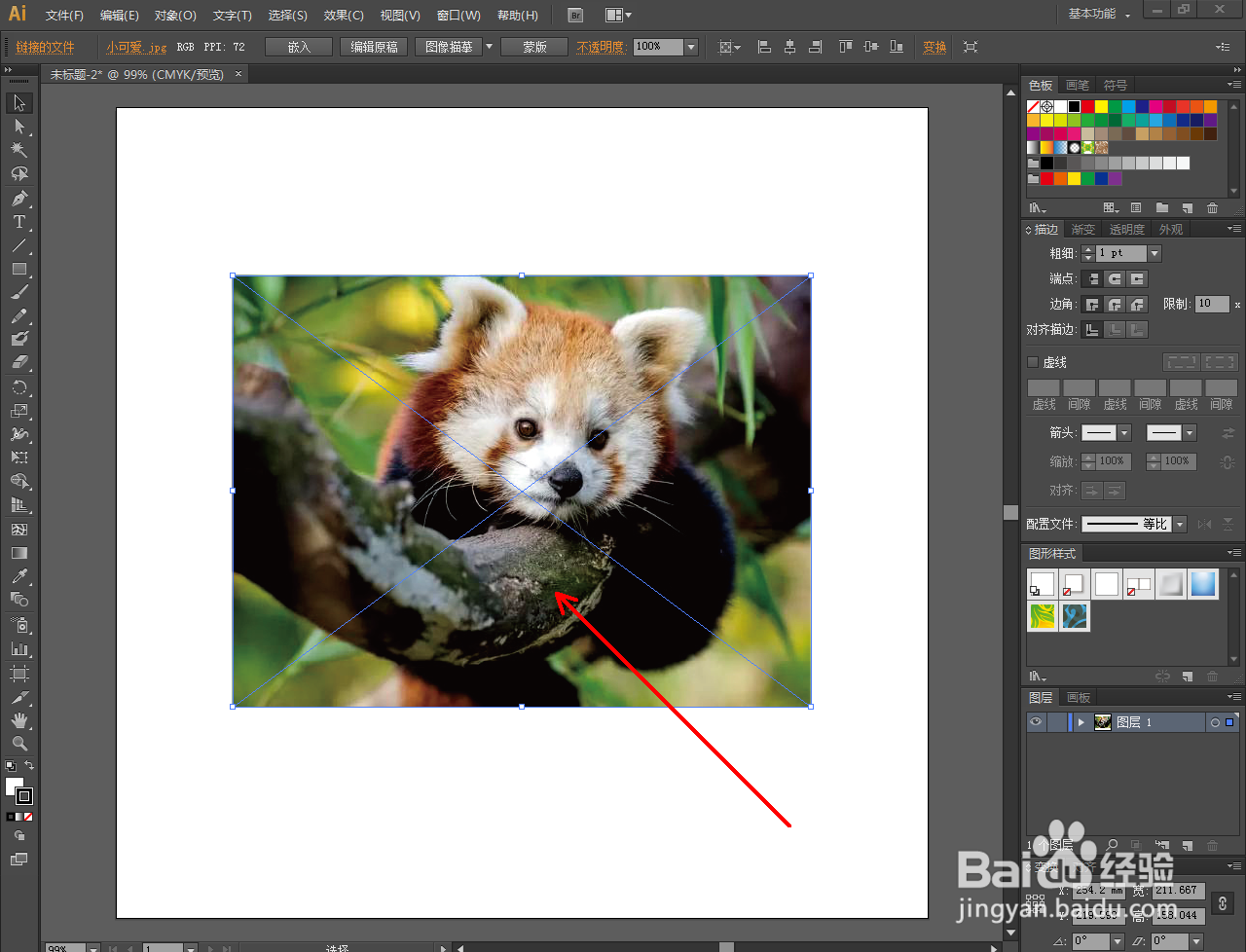
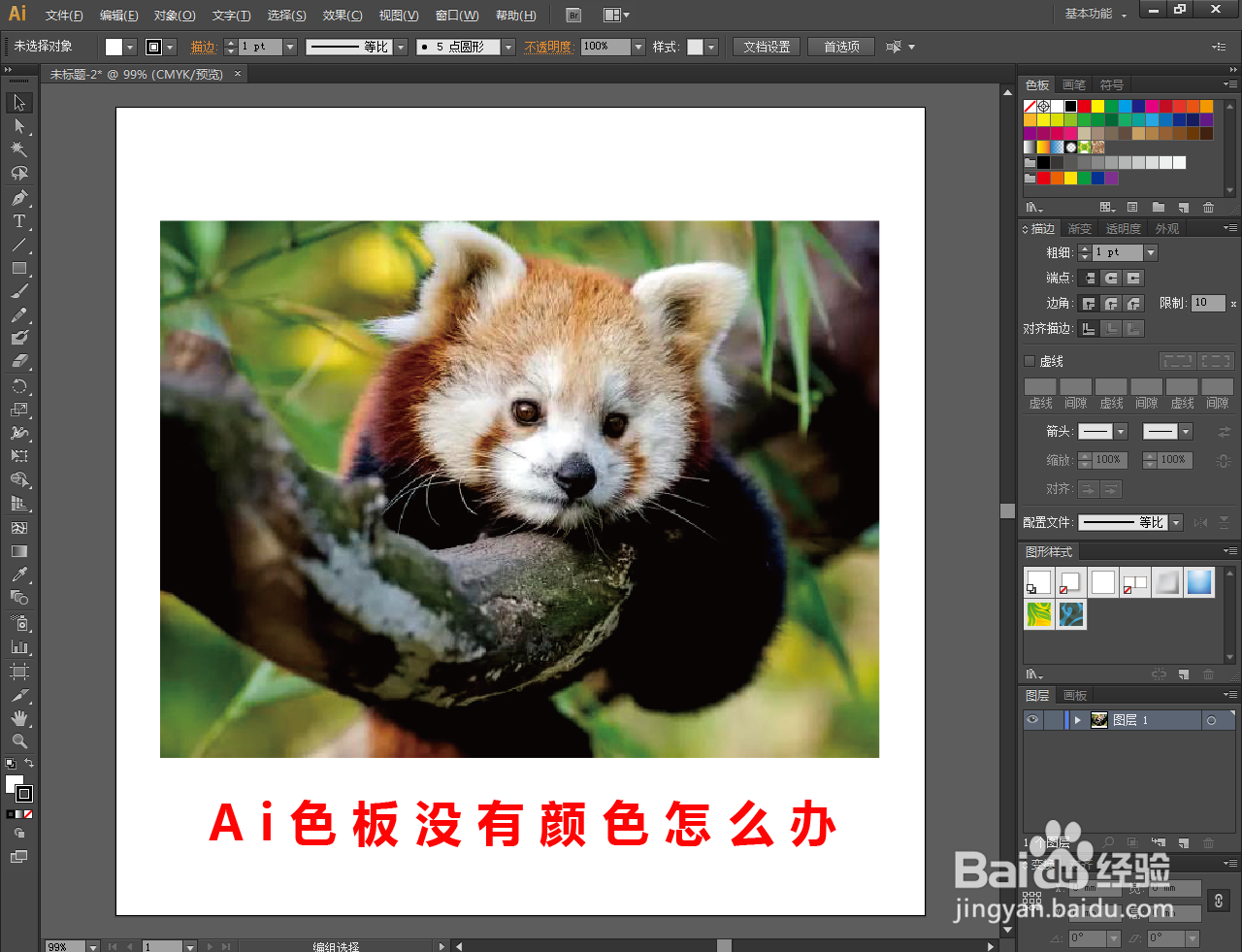
4、完成后,按图示将图片拉动到做图区域将图片导入,这样色板中的颜色色块就显示出来了。以上就是关于Ai色板没有颜色的解决方法的所有介绍。

时间:2026-04-24 19:47:12
1、打开Adobe Illustrator CS6软件,进入软件工作界面;
2、我们将找好的一张图片拉动到软件中后,可以看到色板中没有任何颜色色块;
3、解决方法:点击【文件】-【新建】,弹出新建文件设置栏。按图示设置好文件的各个参数后,点击【确定】新建一个Ai文档;
4、完成后,按图示将图片拉动到做图区域将图片导入,这样色板中的颜色色块就显示出来了。以上就是关于Ai色板没有颜色的解决方法的所有介绍。
