PS中图层样式的颜色叠加和渐变叠加如何使用?

 时间:2026-02-14 01:42:28

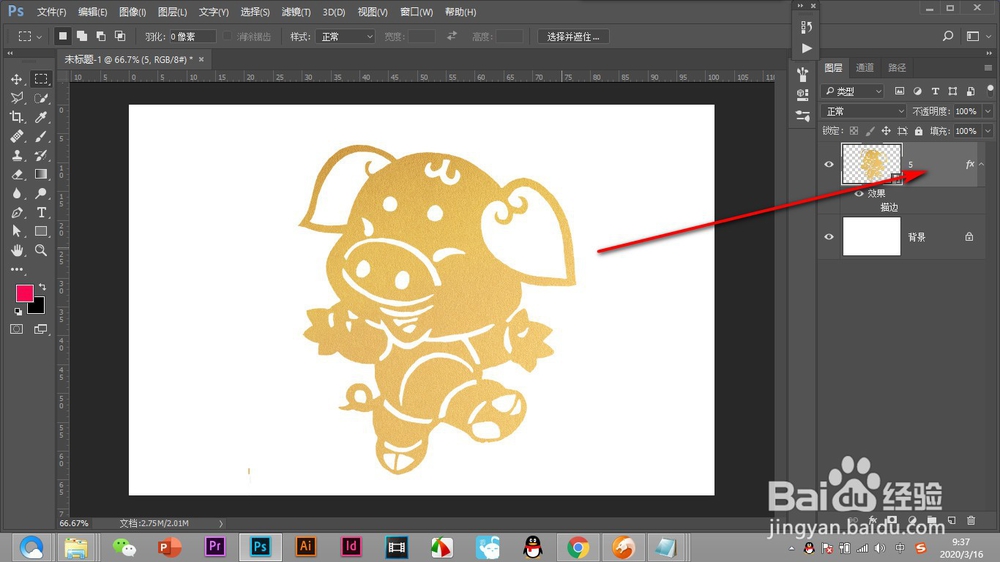
1、首先我们将素材拖入到画布中。

PS中图层样式的颜色叠加和渐变叠加如何使用?

2、双击图层后半部分,打开图层样式点击颜色叠加的后方。

PS中图层样式的颜色叠加和渐变叠加如何使用?

3、进入设置界面我们点击颜色,选择什么颜色,素材就会变为什么颜色。

PS中图层样式的颜色叠加和渐变叠加如何使用?

4、然后我们点击渐变叠加,这时候要将颜色叠加关闭,不然不会显示。

PS中图层样式的颜色叠加和渐变叠加如何使用?

5、添加一个彩虹渐变,这样素材就变为彩虹色了。

PS中图层样式的颜色叠加和渐变叠加如何使用?

1、1.首先我们将素材拖入到画布中。

2.双击图层后半部分,打开图层样式点击颜色叠加的后方。

3.进入设置界面我们点击颜色,选择什么颜色,素材就会变为什么颜色。

4.然后我们点击渐变叠加,这时候要将颜色叠加关闭,不然不会显示。

5.添加一个彩虹渐变,这样素材就变为彩虹色了。

  • 如何用PS设计立体按钮
  • 如何利用PS工具绘制一个篮球?
  • 如何用Photoshop制作彩色光盘
  • PS中如何绘制液态气泡?
  • PS怎么给图形设置添加杂色效果?
  • 热门搜索
    烤鱼的家常做法 婚礼主持人台词大全 cad怎么填充图案 后视镜怎么看 龙虾的做法大全 企划书怎么写 可乐鸡翅怎么烧最好吃 360浏览器怎么截图 看盘方法与技巧大全 红烧肘子的家常做法