解决Windows8前面板耳机无声的问题

 时间:2026-04-26 09:17:49

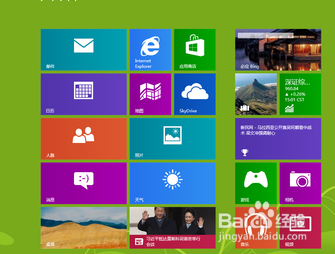
1、首先我们先打开自己的电脑,然后在电脑屏幕上进入操作系统,进入后我们在切入桌面。

解决Windows8前面板耳机无声的问题

解决Windows8前面板耳机无声的问题

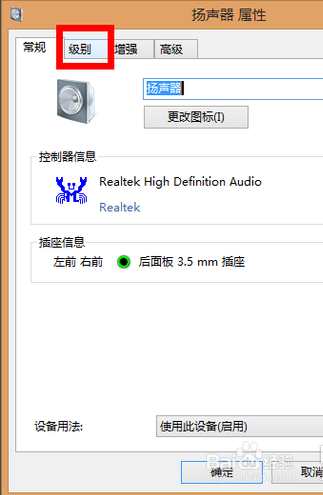
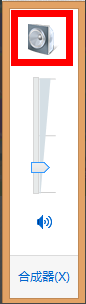
2、切换完桌面后我们在桌面下方找到声音的选项并点击,出现页面后在里面找到小喇叭点击,接着在点击击级别。
解决Windows8前面板耳机无声的问题

解决Windows8前面板耳机无声的问题

解决Windows8前面板耳机无声的问题

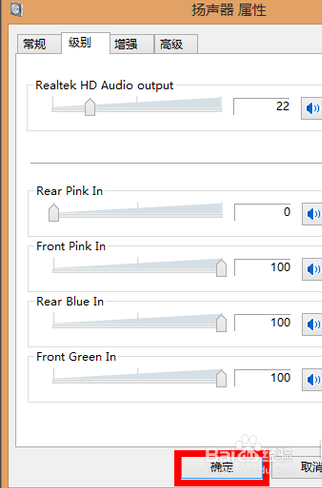
3、然后我们会在页面里会看到其中几个选项以被禁止,接着点击这几个图标,并且把声音调到最高。

解决Windows8前面板耳机无声的问题

4、把声音调到最高后在点击确定,这样Windows8系统前面板耳机无声的问题就解决了。

解决Windows8前面板耳机无声的问题

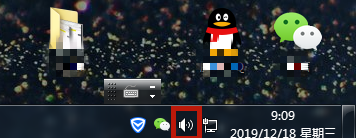
1、我们先电脑屏幕上进入操作系统,进入后我们在切入桌面。在桌面下方找到声音的选项并点击,出现页面后在里面找到小喇叭点击,接着在点击击级别。
2、我们会在页面里会看到其中几个选项以被禁止,接着点击这几个图标,并且把声音调到最高。声音调到最高后在点击确定,这样Windows8系统前面板耳机无声的问题就解决了。
  • 任务栏Realtek高清晰音频管理器图标怎么关\隐藏
  • 电脑如何手动更新安装声卡驱动
  • win8.1耳机插入前面板没有声音
  • WIN扬声器没有声音如何办?
  • 让电脑前后面板音频插孔同时输出声音方法
  • 热门搜索
    汽车脚垫什么牌子好 mistake是什么意思 另眼相看的意思 小狼狗是什么意思 亲密无间的意思 交易所是做什么的 莫衷一是是什么意思 枕芯用什么材料好 1314520是什么意思 鸿鹄之志的意思