让电脑前后面板音频插孔同时输出声音方法

 时间:2024-10-13 16:23:46

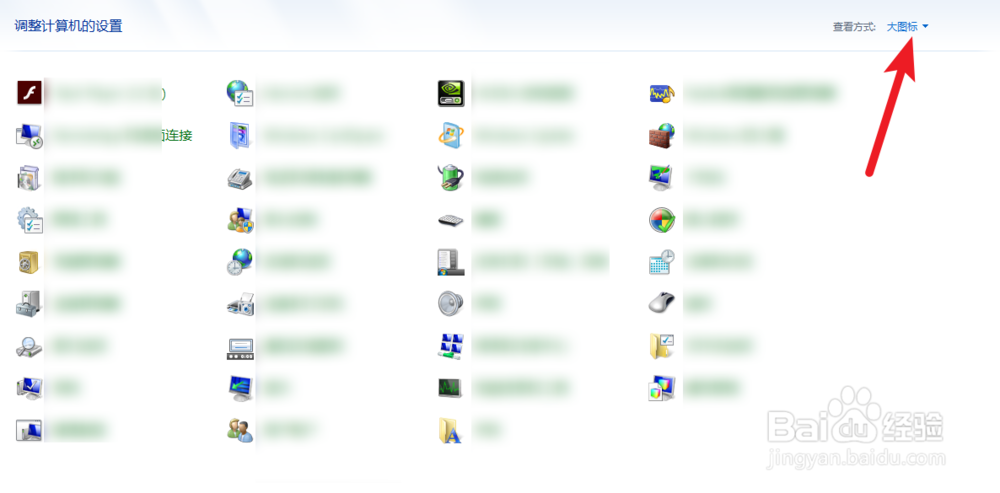
1、进入开始,进入控制面板。

让电脑前后面板音频插孔同时输出声音方法让电脑前后面板音频插孔同时输出声音方法

2、设置大图标显示,点击音频。

让电脑前后面板音频插孔同时输出声音方法让电脑前后面板音频插孔同时输出声音方法

3、然后点右侧黄色文件夹,把图二禁用这里勾上。

让电脑前后面板音频插孔同时输出声音方法让电脑前后面板音频插孔同时输出声音方法

4、然后点击确定,那么此时就会发现电脑前后都有声音了的。

让电脑前后面板音频插孔同时输出声音方法让电脑前后面板音频插孔同时输出声音方法
  • WIN10开机键盘无法使用怎么办
  • win10 memory management蓝屏怎么解决
  • win10电脑每次开机都要选择系统解决方法
  • win7鼠标失灵怎么办
  • 电脑重装系统后有2个win10双系统选择怎么解决
  • 热门搜索
    拇外翻怎么办 qq网名大全 巴西木的养殖方法和注意事项 游标卡尺的读数方法 王者荣耀昵称大全 不爱说话怎么办 家常香辣蟹 58同城怎么样 电脑内存条怎么安装 猪八戒网怎么赚钱