PPT如何将命令添加到快速访问工具栏?

 时间:2026-02-23 04:44:16

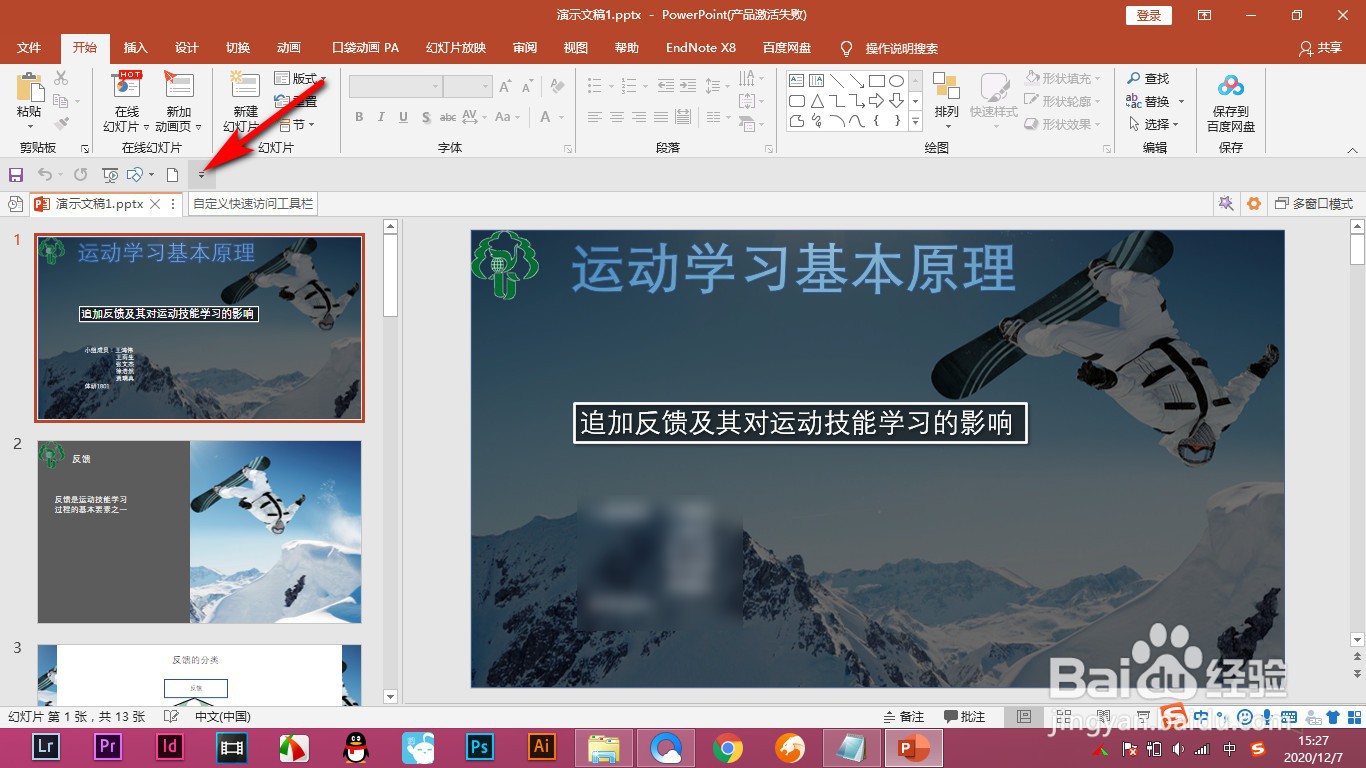
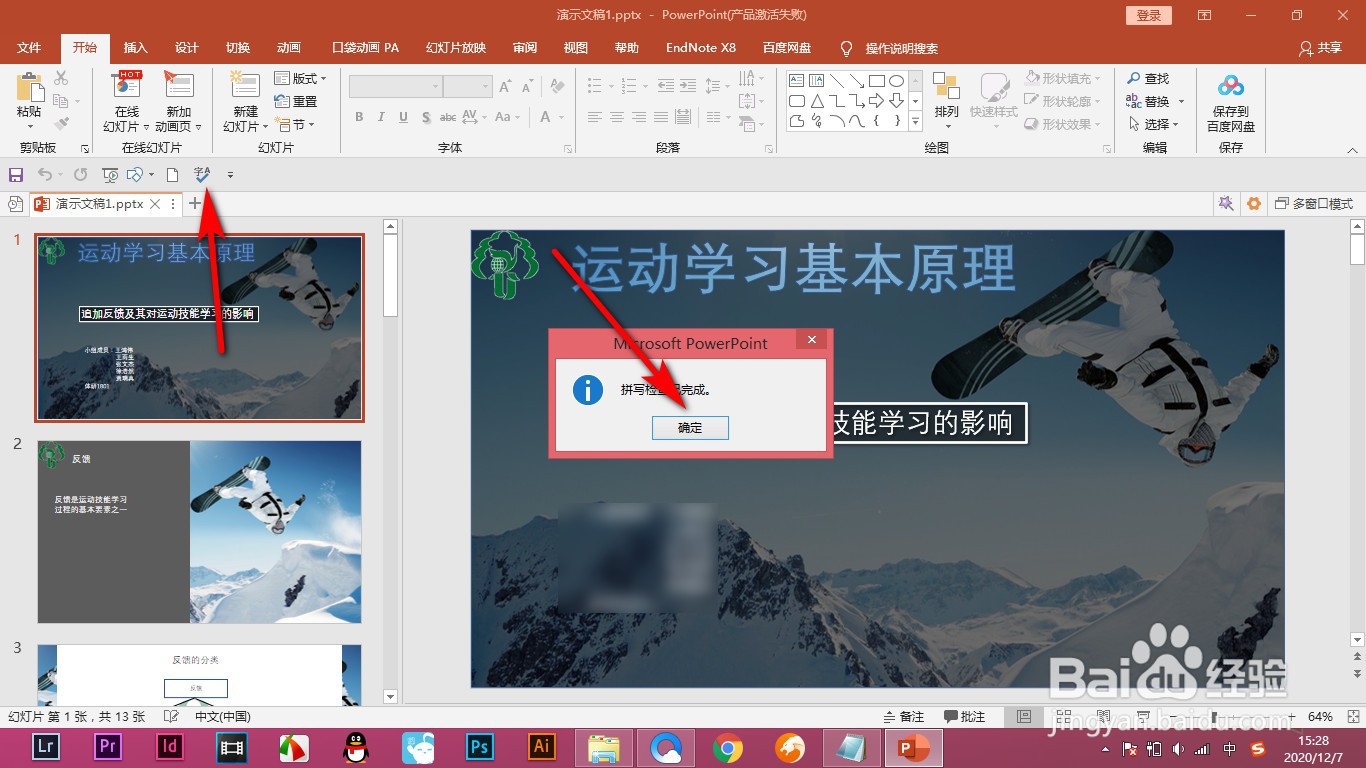
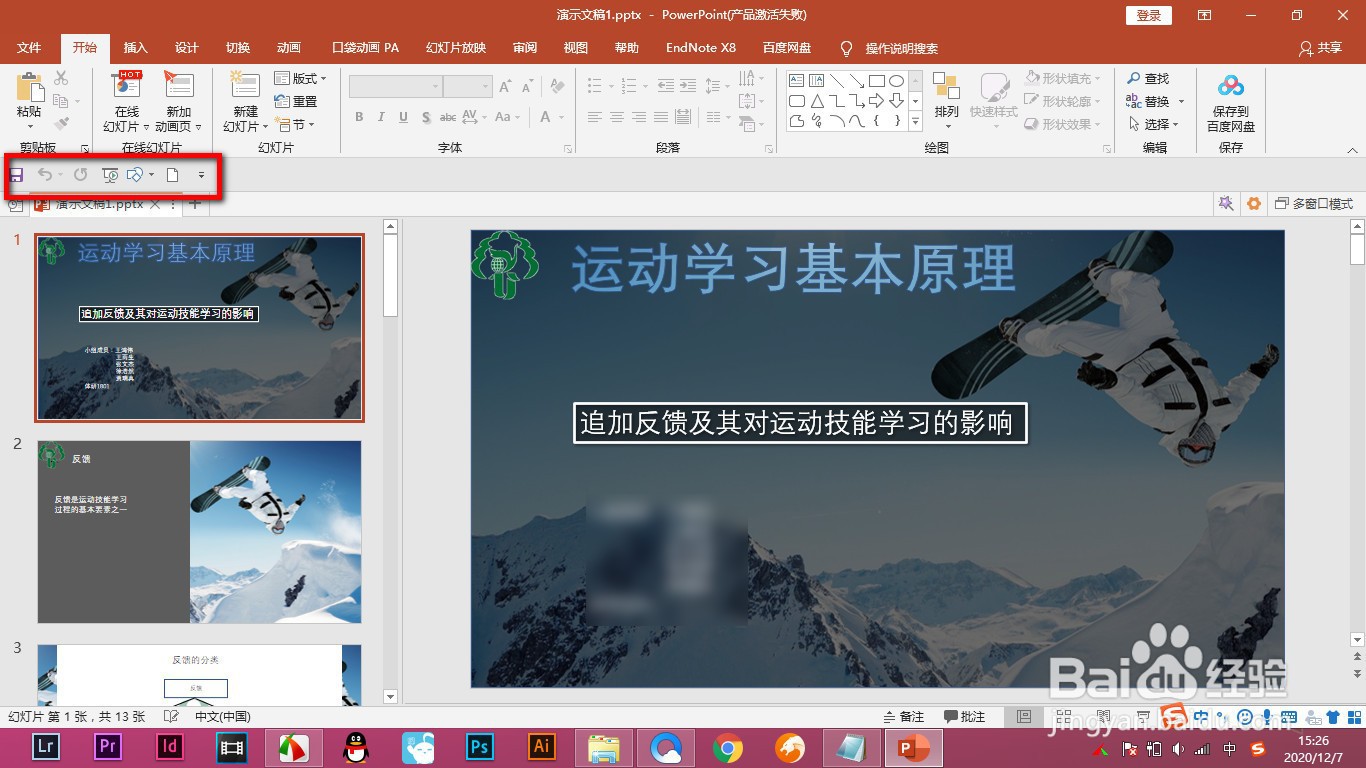
1、1.首先打开PPT,看到左上角的位置有一些按钮,这个就是快速访问工具栏。
PPT如何将命令添加到快速访问工具栏?

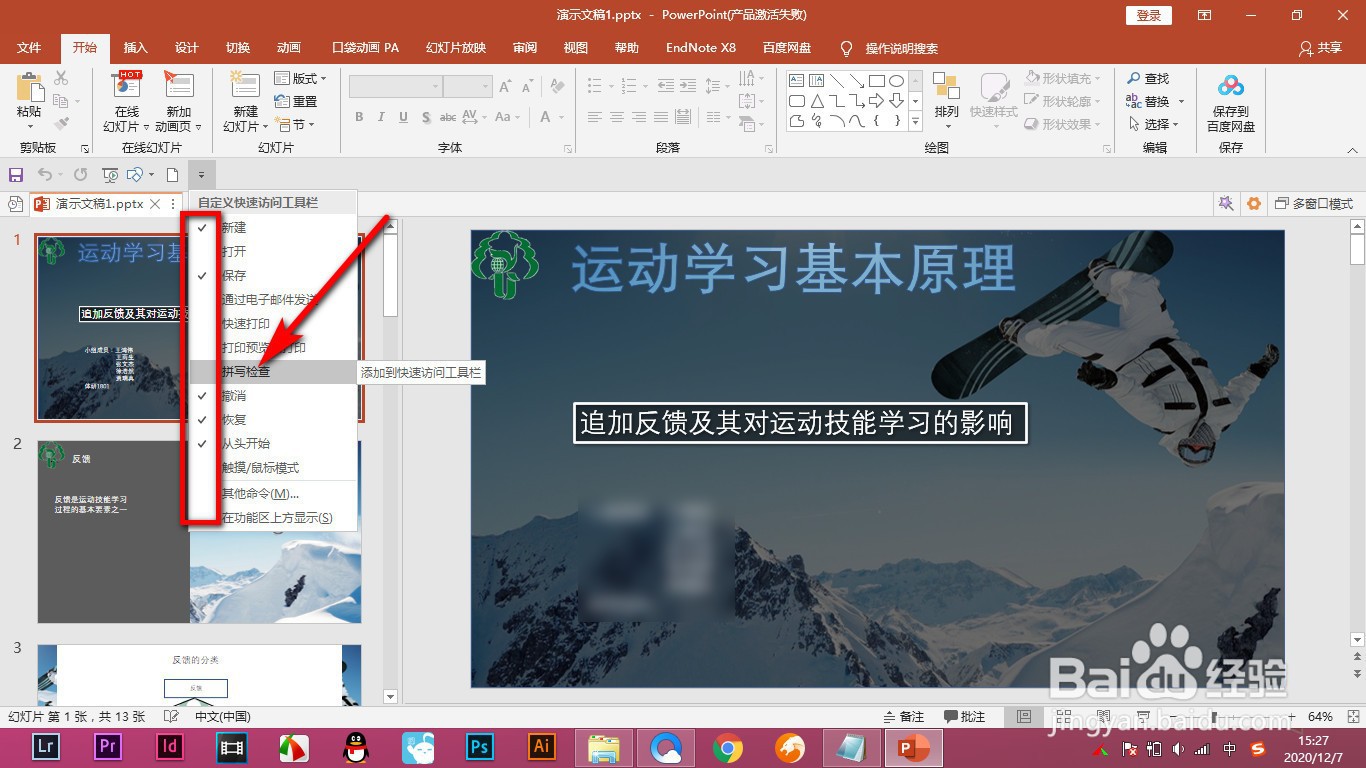
2、2.然后点击右侧的下三角按钮。

PPT如何将命令添加到快速访问工具栏?

3、3.可以看到当前添加的命令,前方都有对勾显示。

PPT如何将命令添加到快速访问工具栏?

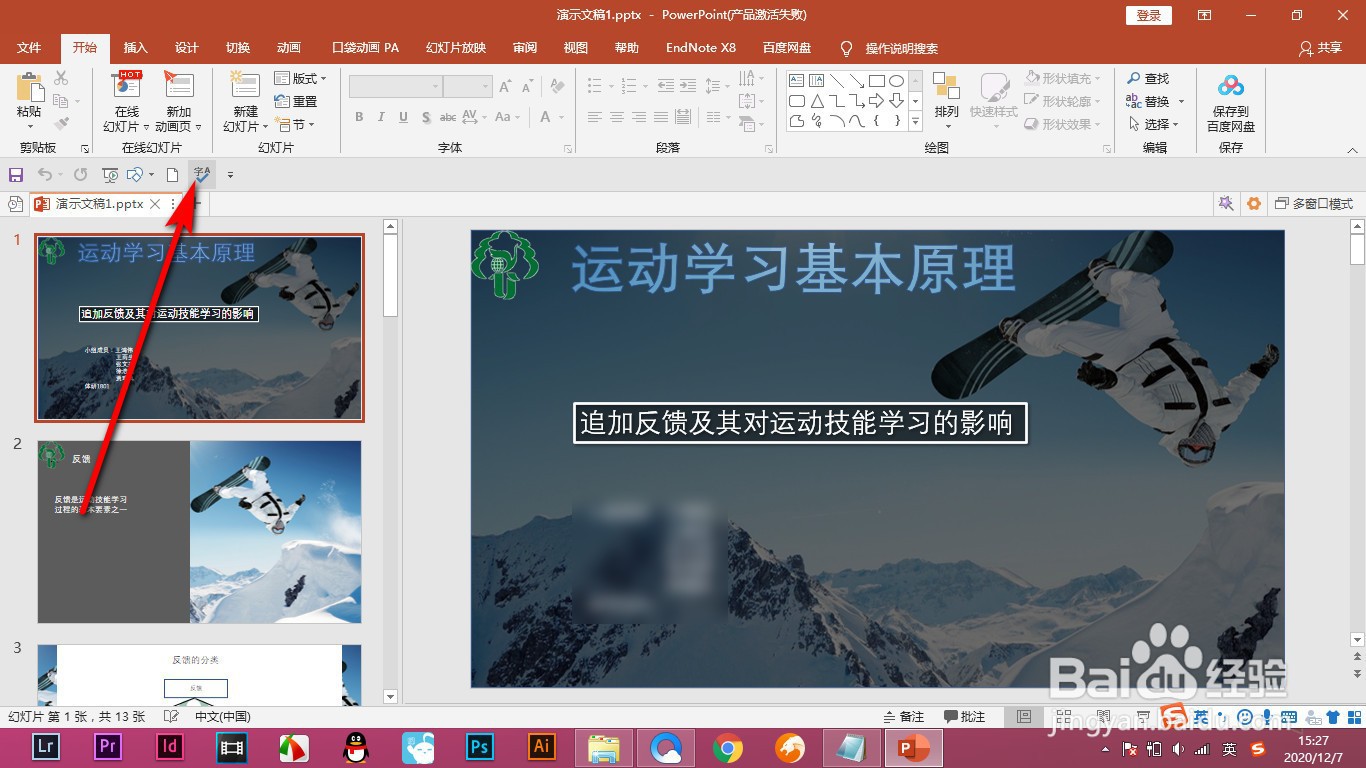
4、4.我们选择一个没有对勾的,就将其添加到工具栏中了。

PPT如何将命令添加到快速访问工具栏?

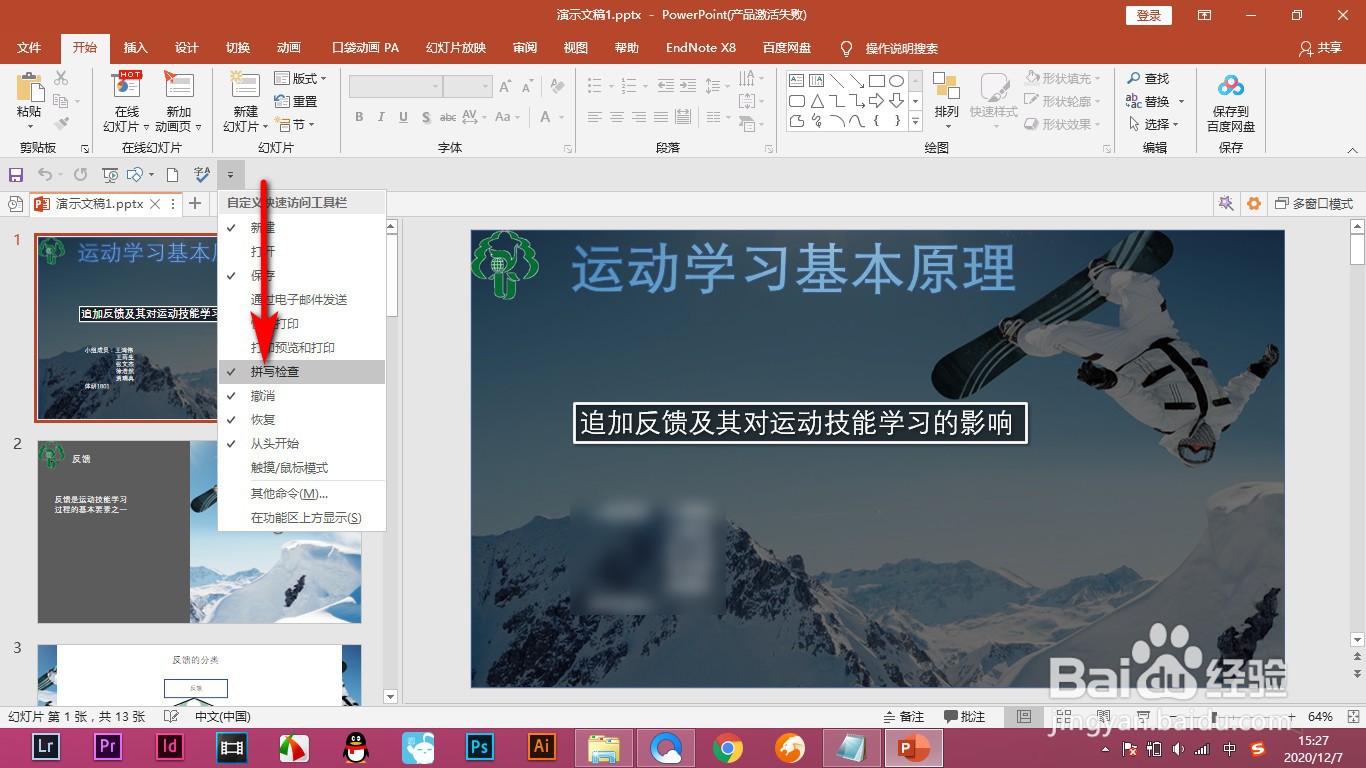
5、5.我们打开下拉菜单能够看到添加的命令前方出现了对勾标志。

PPT如何将命令添加到快速访问工具栏?

6、6.通过点击快速访问工具栏中的命令可以快捷的进行打开。

PPT如何将命令添加到快速访问工具栏?

1、1.首先打开PPT,看到左上角的位置有一些按钮,这个就是快速访问工具栏。

2.然后点击右侧的下三角按钮。

3.可以看到当前添加的命令,前方都有对勾显示。

4.我们选择一个没有对勾的,就将其添加到工具栏中了。

5.我们打开下拉菜单能够看到添加的命令前方出现了对勾标志。

6.通过点击快速访问工具栏中的命令可以快捷的进行打开。

  • PPT如何自定义添加快速访问工具栏
  • PPT如何自定义快速访问工具栏
  • WPS表格如何将命令添加到快速访问工具栏
  • 将命令或按钮添加到快速访问工具栏
  • PPT如何使用快速访问工具栏?
  • 热门搜索
    电话订票怎么订 女生发型短发 多愁善感怎么办 这个世界怎么了 观点用英语怎么说 怎么换苹果手机铃声 突然的近义词 头大脸大适合什么发型 胥姓怎么读 一心一意的近义词