1、先给大家看一下【自定义快速访问工具栏】的位置,就在左上方

2、打开ppt,选择一个你想要快速访问的工具,比如我比较常用的是【排列对齐】
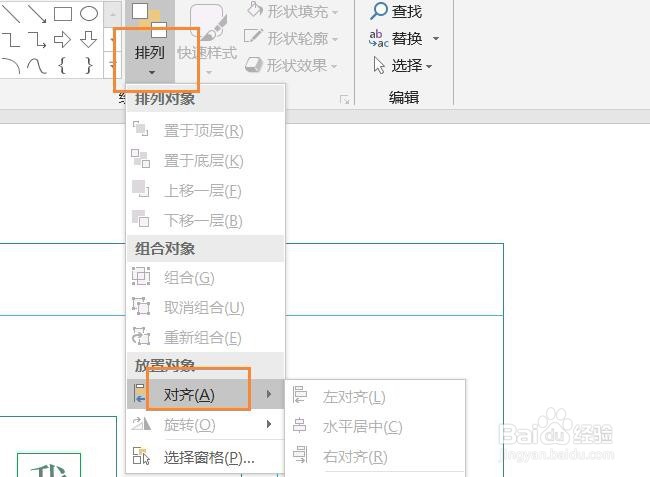
3、首先,切换到【开始】菜单,在绘画选项组里找到【排列】选项

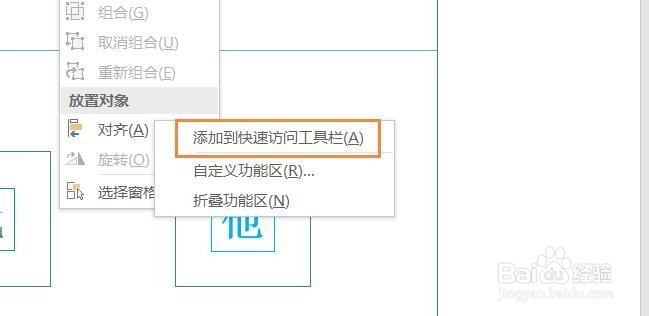
4、在排列的下拉菜单中,找到【对齐】,然后右键选择【添加到快速访问工具栏】
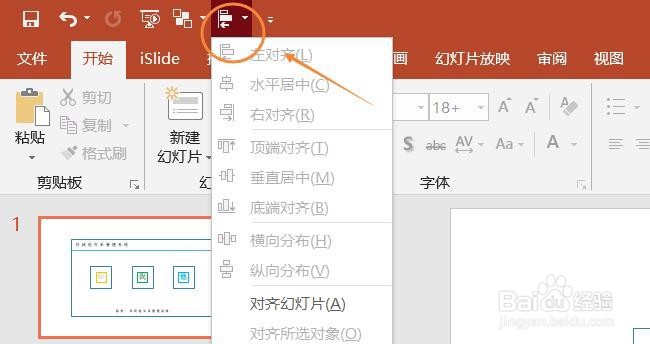
5、这个时候,排列对齐的的图标就出现在快速访问工具栏上方啦~
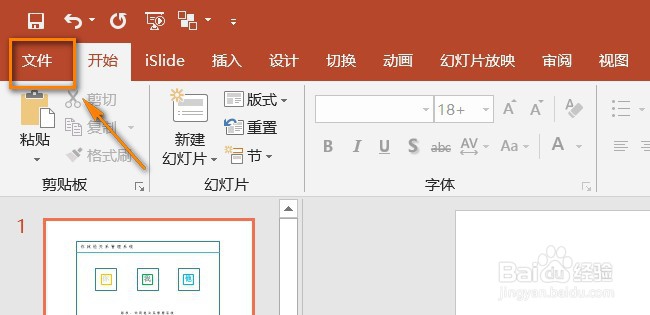
1、打开PPT,切换到左上角【文件】菜单,依然以排列对齐为示例哈~
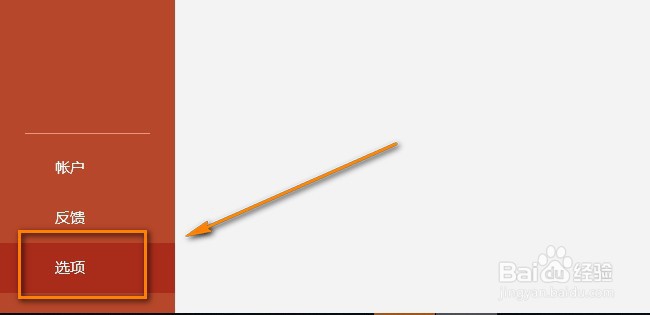
2、接着,点击左侧导航中最底下一个【选项】,见下图
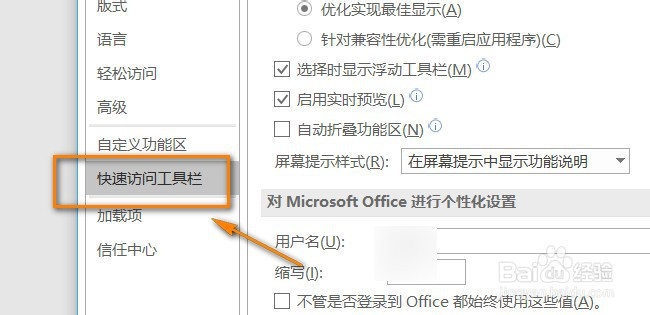
3、进入选项界面后,点击左侧的【快速访问工具栏】选项
4、接着,在“从下列位置选择命令”下拉菜单中选择【绘图工具·格式选项卡】

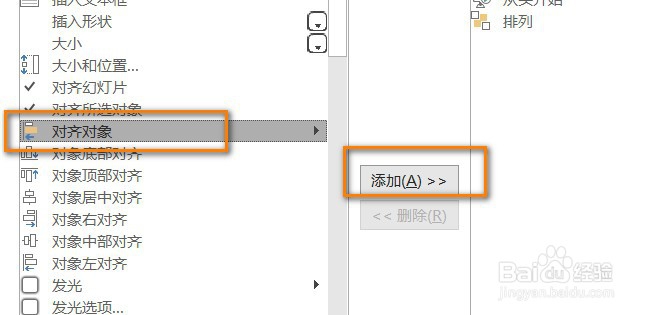
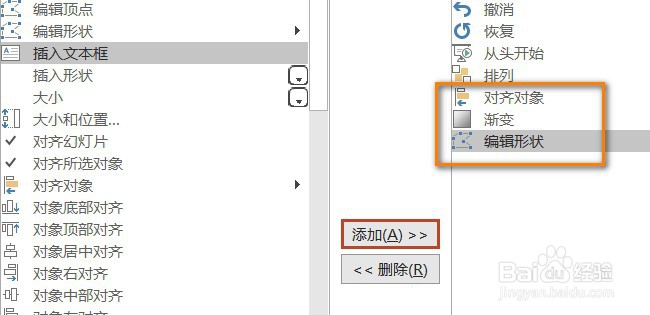
5、这个时候,我们发现下面已经罗列出此选项卡里所有的工具,通过滚动条找到【对齐对象】,然后点击【添加】
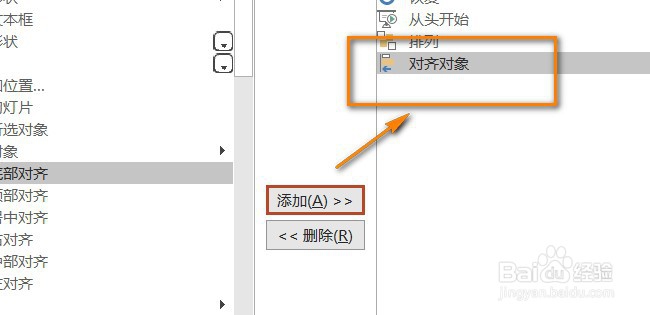
6、我们看到右侧已经添加好【对齐对象】的快速访问通道,点击【确定】即可
7、同样,这个方法比较适合多个工具的快速添加,可以一次性添加多个工具至快速访问工具栏,见下图
1、单个工具添加:
1、打开ppt,切换到【开始】菜单;
2、选择一个工具,右键【添加至快速访问工具栏】;
3、该工具便会出现在自定义快速访问工具栏中。
多个工具添加:
1、打开ppt,切换到【文件】菜单;
2、点击最底部的【选项】,在弹窗中点击左侧的【快速访问工具栏】选项;
3、在“从下列位置选择命令”下拉菜单中选择想要添加的工具选项卡;
4、再从选项卡里选择工具,可进行多个工具的添加,添加至右侧后点击确定。
