Microsoft Word 2010中图表的插入和简单设置

 时间:2026-02-14 13:14:40

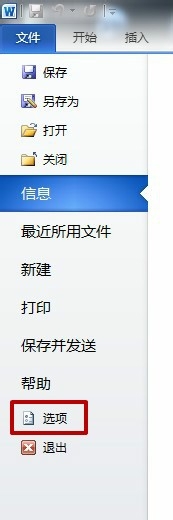
1、首先将Word 2010的格式设置为.docx格式,这样才能使用图表中的新功能。在“功能区”选择“文件”选项卡。

Microsoft Word 2010中图表的插入和简单设置

2、在“文件”选项卡,选择“选项”。

Microsoft Word 2010中图表的插入和简单设置

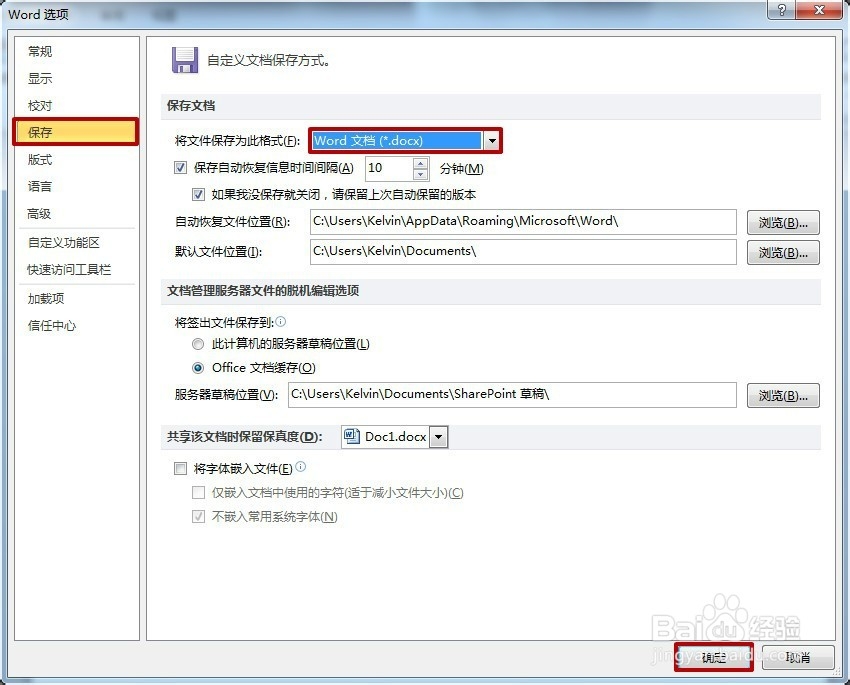
3、在弹出的“Word选项”窗口中,选择“保存”,并将文档格式设置为“Word 文档(*.docx)”。单击“确定”即可。
Microsoft Word 2010中图表的插入和简单设置

4、下面开始插入图表,在“功能区”选择“插入”选项卡,单击“图表”。

Microsoft Word 2010中图表的插入和简单设置

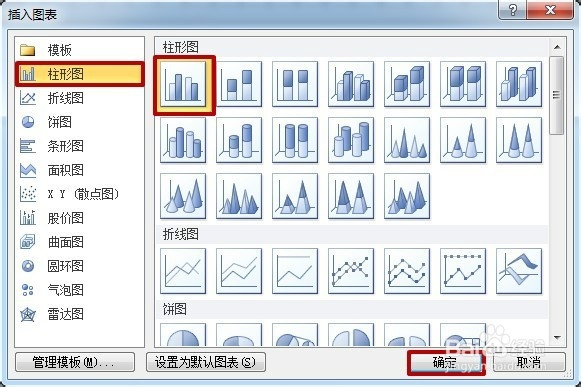
5、在弹出的“插入图表”窗口中,选择你要插入的图表类型,这里我选择“柱形图--簇状柱形图”。单击“确定”即可。
Microsoft Word 2010中图表的插入和简单设置

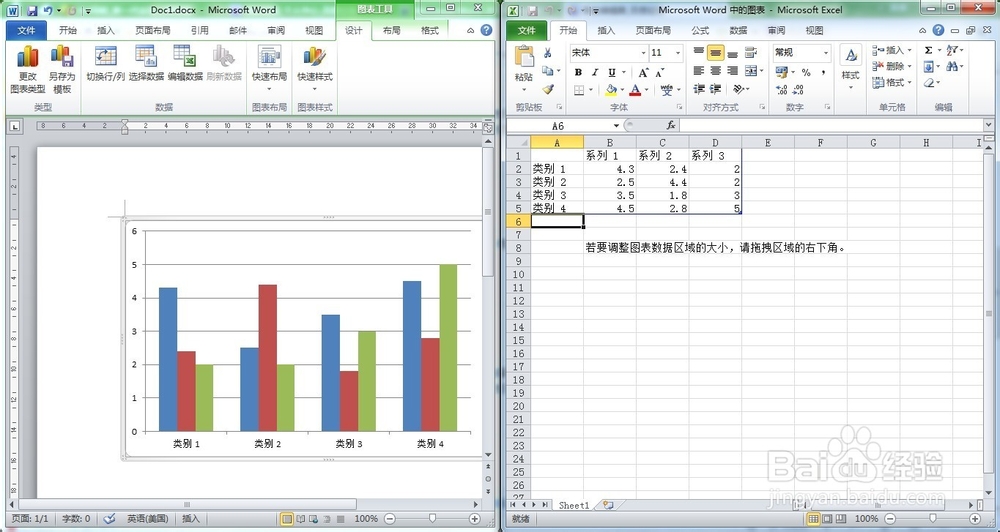
6、这是图表就插入完成了。

Microsoft Word 2010中图表的插入和简单设置

7、你可以在右边的自动弹出的Excel中编辑你的数据,以生成你需要的表格。

Microsoft Word 2010中图表的插入和简单设置

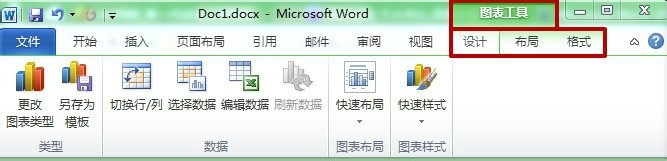
8、还可以通过图表工具里的三个选项卡“设计”,“布局”,“格式”,对你的图表进行进一步的设置。
Microsoft Word 2010中图表的插入和简单设置

  • 太平天国运动
  • 经常熬夜的女生适合喝什么汤?
  • 痉挛性斜颈?
  • 周公解梦 孕妇梦见桃子预示吉祥?
  • 培养自信心的六大原则
  • 热门搜索
    羣怎么读 给领导送礼怎么说 手脱皮怎么办 卡扎菲怎么死的 前列腺怎么检查 我的世界tnt怎么做 肾结晶是怎么回事 韩语我爱你怎么说 怎么变帅 子宫肌瘤怎么治