如何用PS给人物脸部美容

 时间:2026-04-26 04:45:01

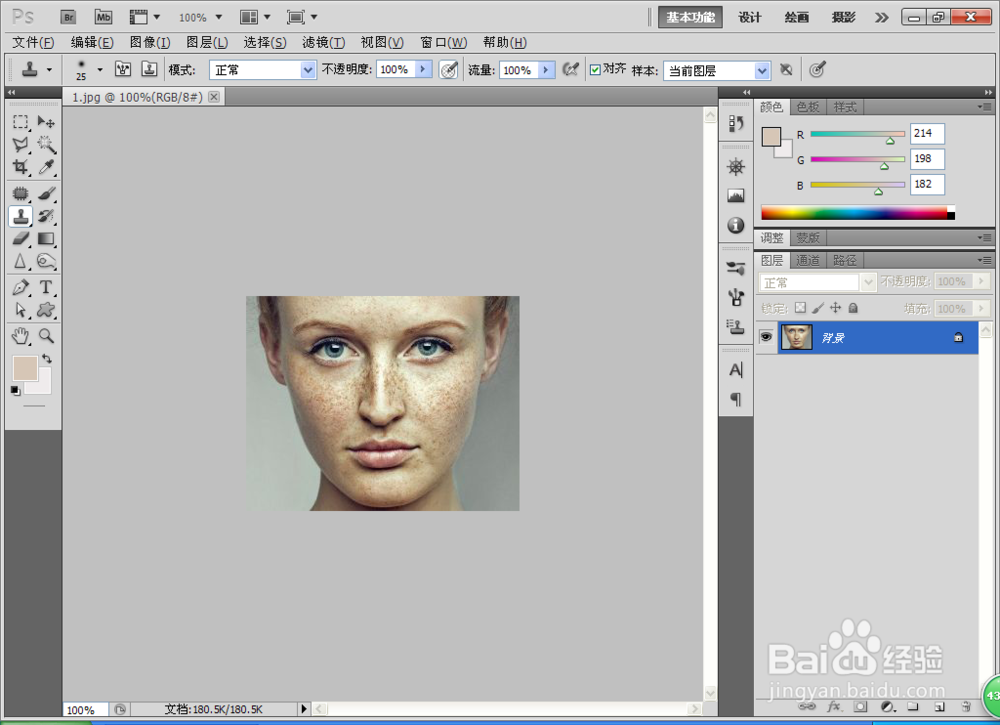
1、打开一张人物脸部的图片

如何用PS给人物脸部美容

2、点击以快速蒙版状态编辑工具,设置前景色为黑色,用黑色的进行遮盖脸部的斑点,然后选择画笔工具,进行涂抹。如图

如何用PS给人物脸部美容

3、涂抹完成后,点击以标准模式的状态下进行编辑,然后载入了选区,如图

如何用PS给人物脸部美容

4、选择滤镜,模糊,镜头模糊,然后设置形状为八边形,设置半径为35,杂色的数量为2,点击确定,如图

如何用PS给人物脸部美容

5、设置好之后,按下shift+crl+L键执行自动色阶命令,发现图片整体变得更加亮了。

如何用PS给人物脸部美容

6、按下crl+M键弹出曲线对话框,然后调整到合适的位置,点击确定。如图

如何用PS给人物脸部美容

7、然后设置前景色为黑色,然后选择颜色替换工具,然后点击人物的眼睛,发现人物的眼睛变成黑色了。

如何用PS给人物脸部美容

  • 如何在PS中等比例缩小需要修改的图片?
  • ps如何快速去除胡子
  • 如何用ps制作一个动感画面效果?
  • cdr怎么绘制飞溅图案
  • ps怎么制作竹子
  • 热门搜索
    忘了怎么哭 长痘痘怎么调理 头七怎么做 18岁身份证号大全 精神分裂症怎么治 素包子馅做法大全 农村电视剧大全 婴儿奶瓶怎么选 手工diy制作大全 过敏性皮炎怎么治