CAD中打断于点如何使用

 时间:2024-11-17 07:42:12

1、打开CAD,我们先画一条直线,就以这条直线做为示例。
CAD中打断于点如何使用

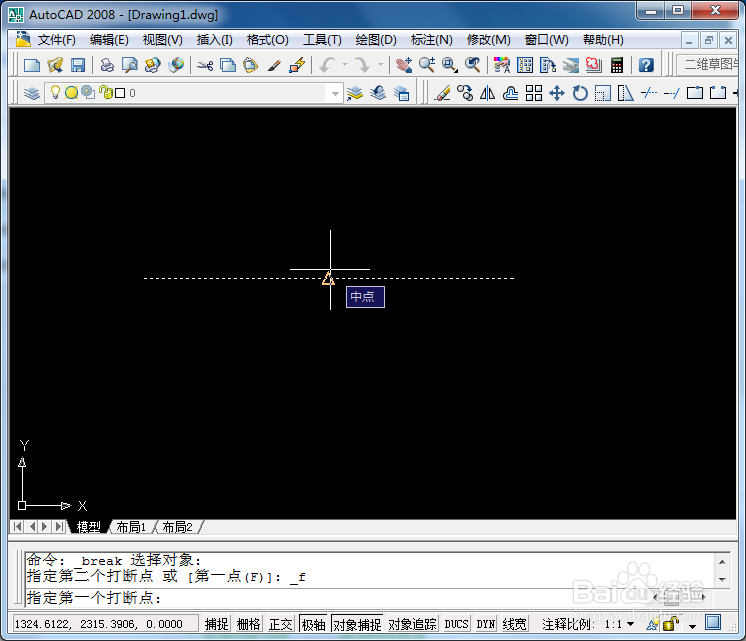
2、先找到打断于点的工具,这个打断于点不太同于修改面板下的“打断”。

CAD中打断于点如何使用

3、如果没有这个工具条,可以在CAD空白处陴查哉厥右击选择ACAD,在ACAD下有一个“修改”。添加这个工具条就可以了。

CAD中打断于点如何使用

4、点击打断于点,选择这条直线,然后选择打断的位置。

CAD中打断于点如何使用

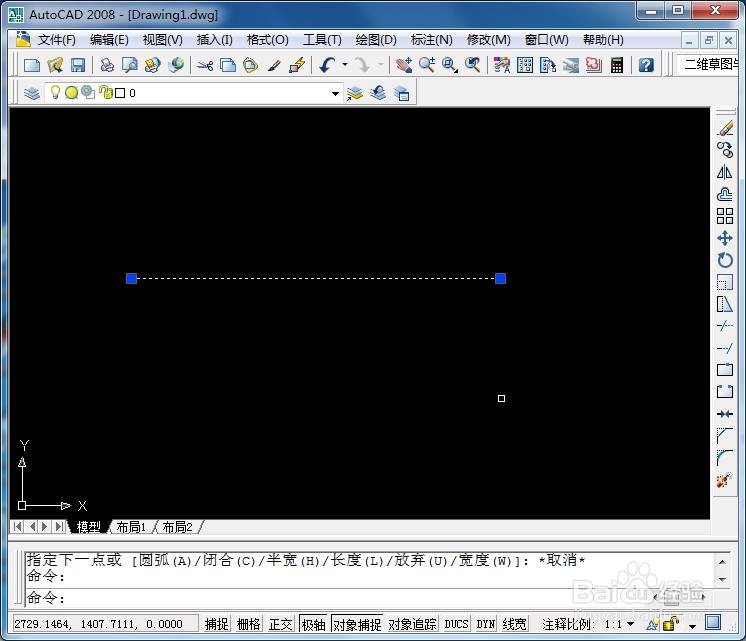
5、如果有需要还可以添加第二个打断点。这里就先选择一个打断点。这时候已经是一条直线变成两条直线了。

CAD中打断于点如何使用

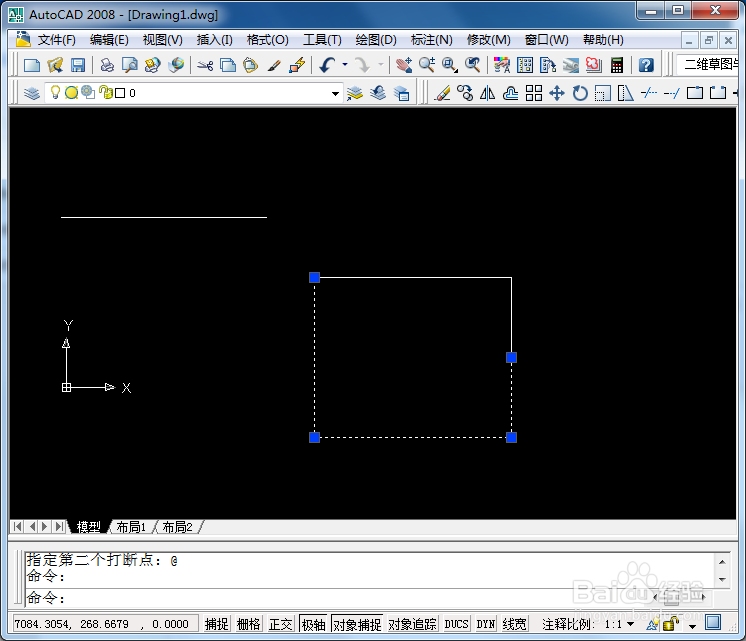
6、如果是复杂的图形也是同样的操作,比如说一个长方形,选择一点打断,这时候是从起点到打断点是一条直线,从打断点到终点是一条直线。
CAD中打断于点如何使用
  • cad中如何画平行线?
  • CAD如何画多边形
  • cad怎么画垂直于一条线的直线
  • cad画线长度怎么设定
  • CAD怎样去掉相交后多余的线
  • 热门搜索
    水表怎么看图解 公司如何注销 电视的尺寸怎么算 汽车反光镜怎么调 长虹电视质量怎么样 夏娃之秀内衣怎么样 如何缓解胃痛 团体旅游 如何练气 日本车怎么样