1、首先我们需要新建一个word文档,或者在已有文档上的菜单栏点击最上方的“插入”,然后在右边点击文本框,这时会出来一些模版,可以参考,如果都不想用,点击下面的绘制文本框。
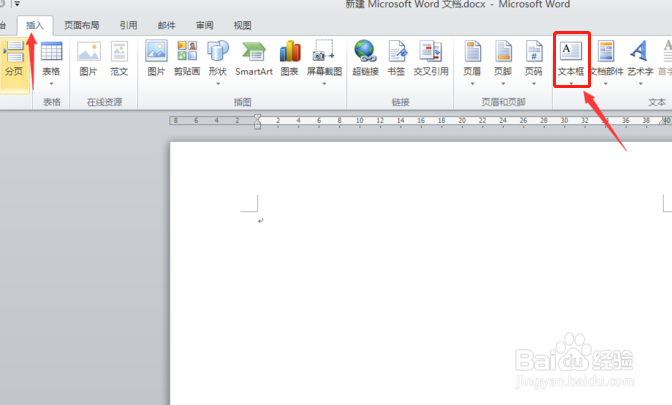
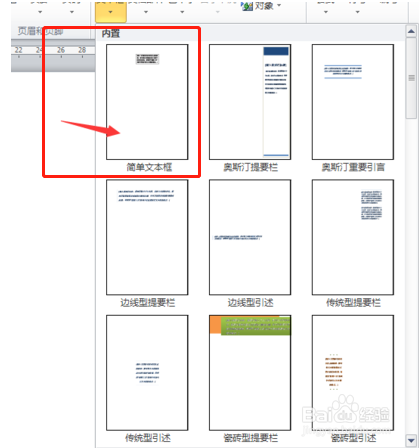
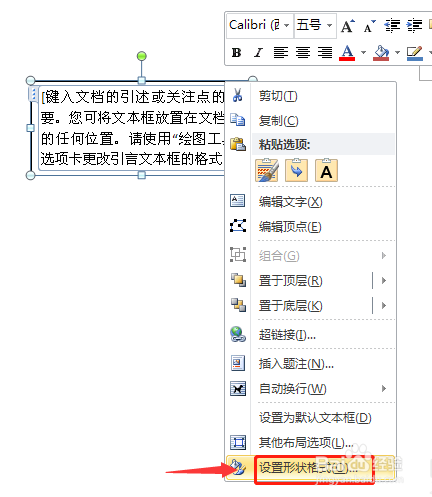
2、我这里选择的是第一个,这里会在文档中插入一个文本框,文字我不修改了,然后选中文本框后,点击右键,在菜单里选择设置形状格式。
3、然后我们在弹出的对话框中填充里选择无填充,线条颜色选择无线条,在做这些时,2010版都会有预览。
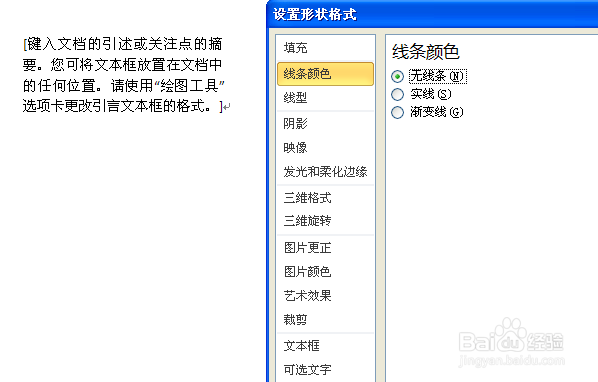
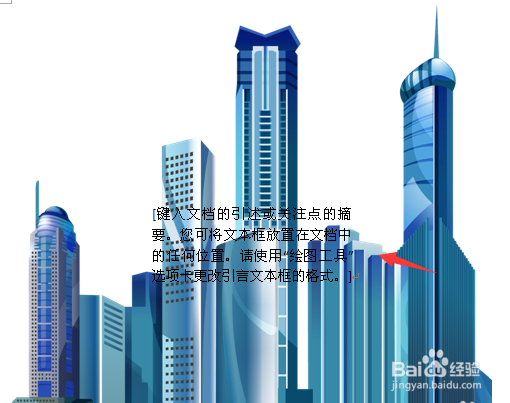
4、最后还可以调整一下文本框的文字排列方式,这个在下面的文本框里去设置,如果看不出透明文本框效果,可以插入一个图片,然后把文本框拖拽到上面,看一下效果。
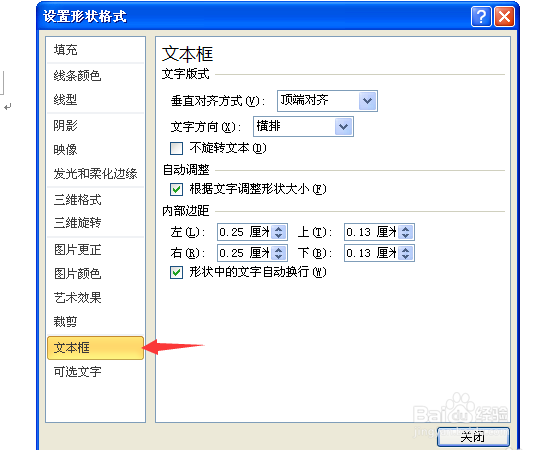
1、1.插入文本框,文本框右键选择设置形状格式,选择无填充,线条颜色选择无线条。
2.调整文本框的文字排列方式,可以插入一个图片,把文本框拖拽到上面。
