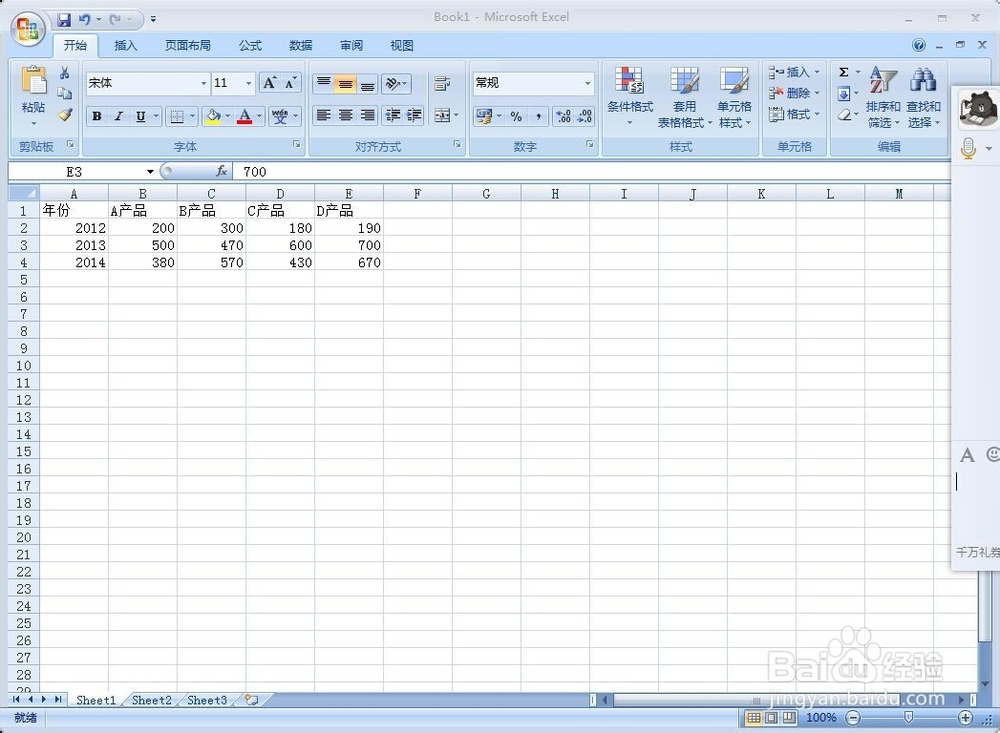
1、在本期介绍中小编为了体现部分和总体的结构比例关系,因此举例内容为四种产品在三年内的销售总金额,首先打开文档案例。
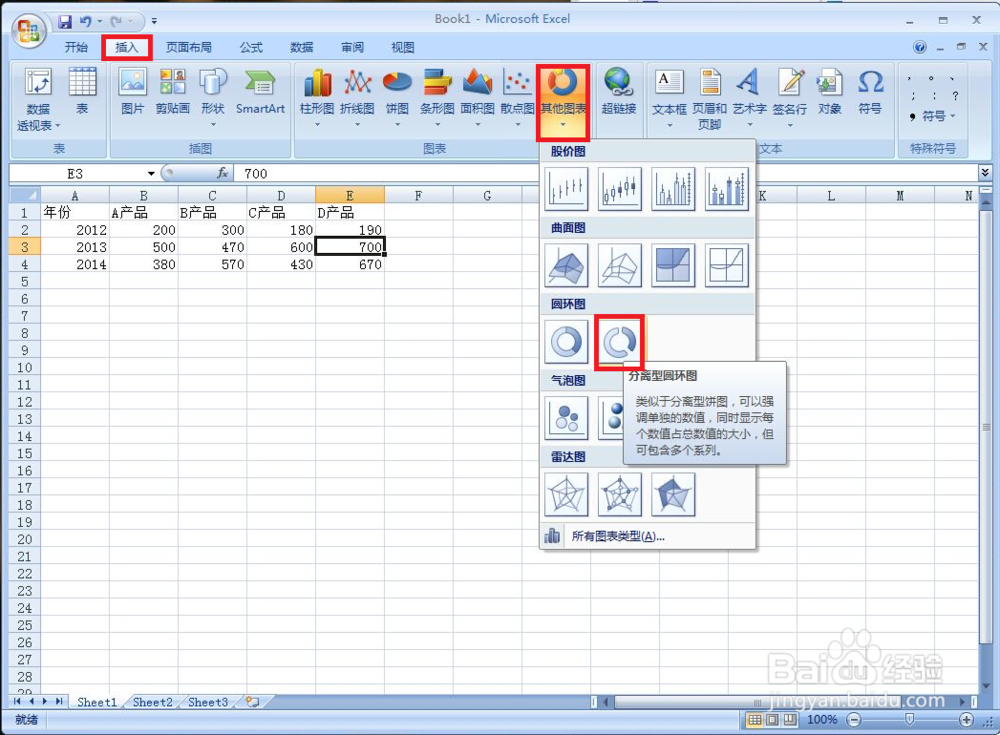
2、打开页面上的菜单栏中的“插入”键,单击“其他图表”中的圆环图,今天我们选择分离型圆环图。
3、点击完成后,在文档中会有根据数据而体现的图表。

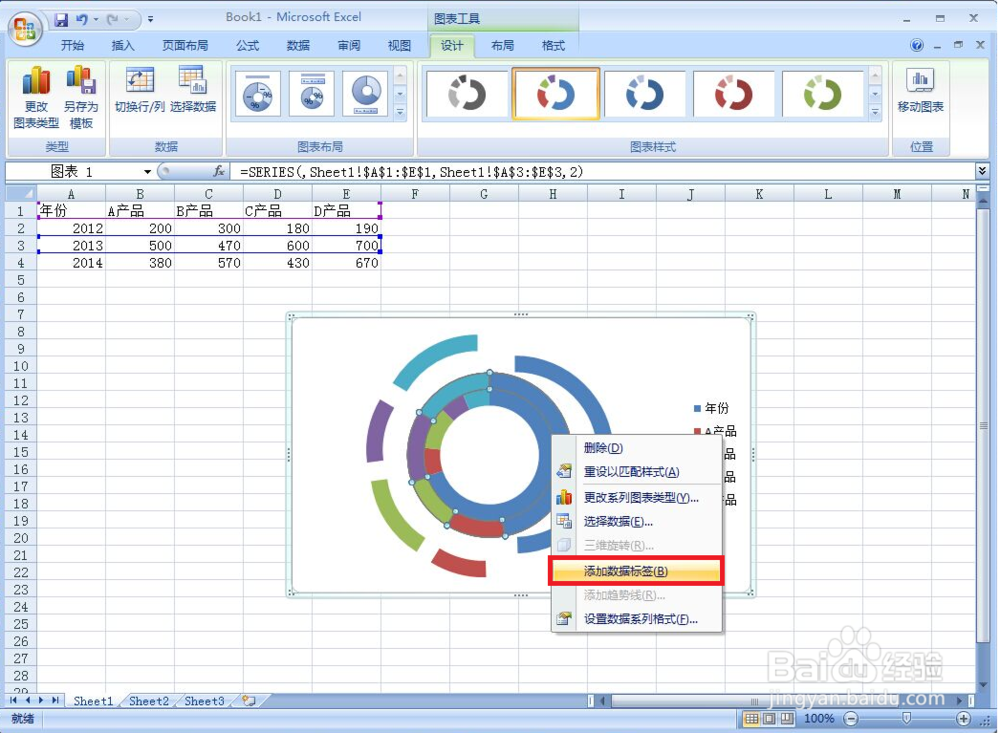
4、圆环形的图表虽然样子好看,但是没有具体数据的辅助只能直观的体现份额,因此可以按右键点击添加数据标签,因为数据标签是一层层的如果每层都需要体现数据就每层都需要添加,直到满为止。
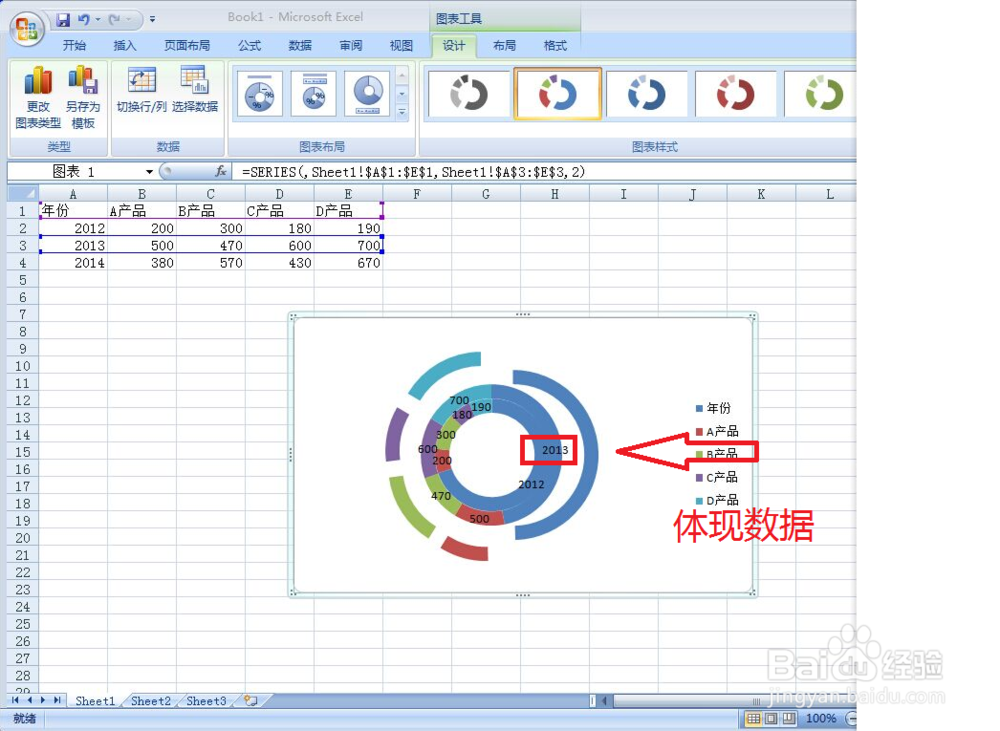
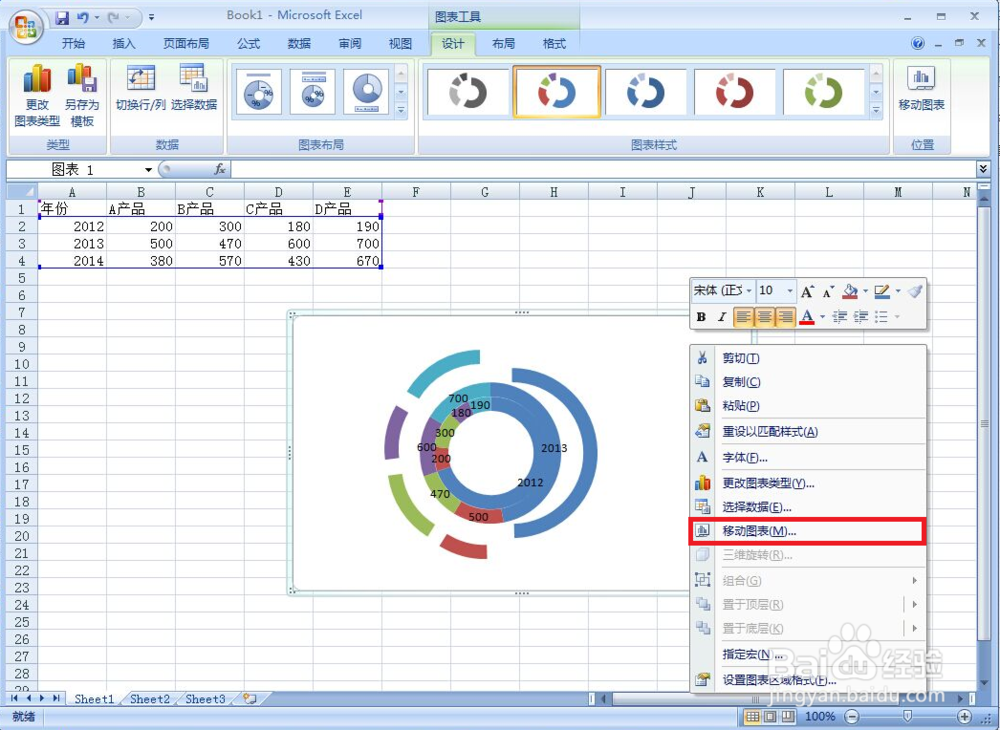
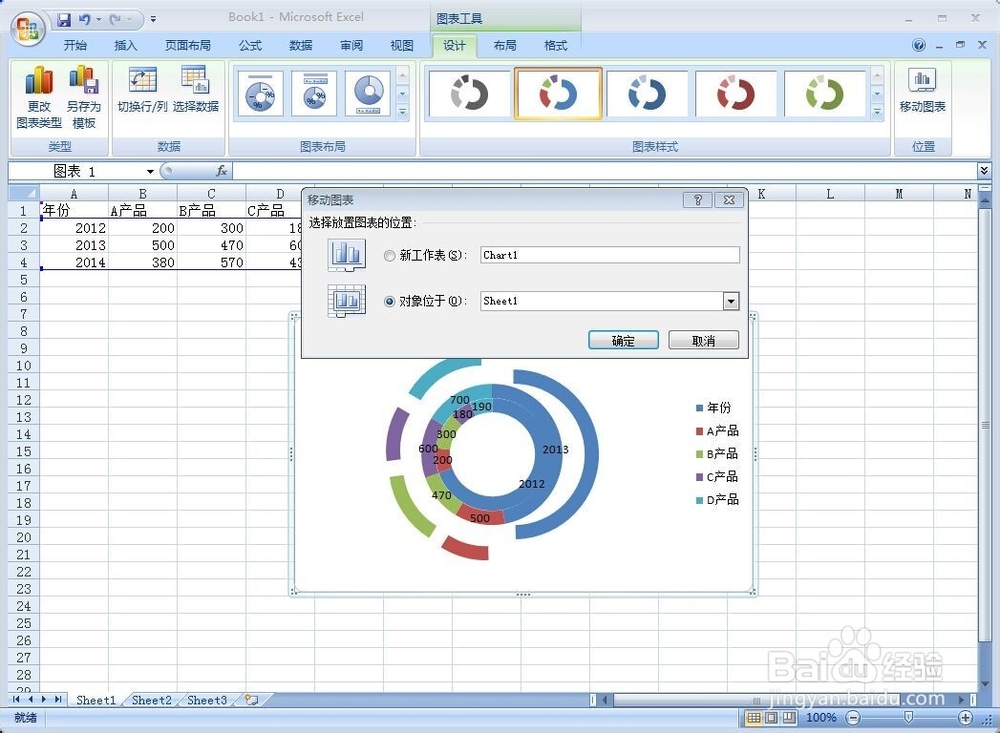
5、在图表内的空白处,点击鼠标右键“移动图表”可以将图表移至其他新工作簿。选定位置按确定完成即可。
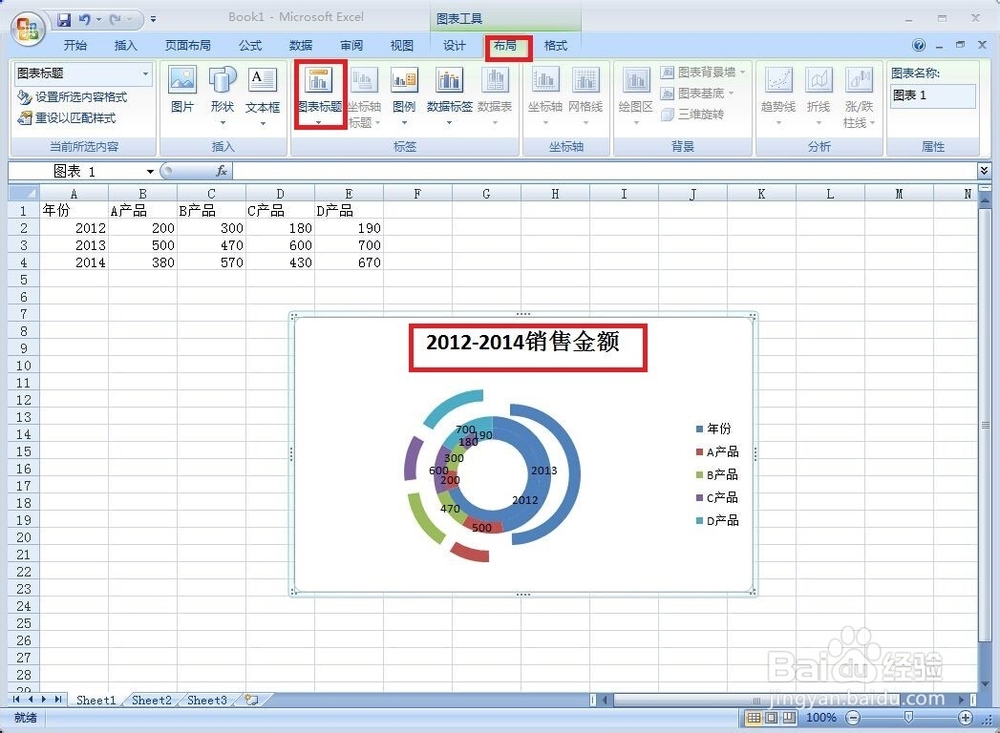
6、需要改动数值时,直接在文档中变更数值,图表中会自动与文档中的数值相符合。另外不要忘记给图表加个标题。点击“菜单”上的布局,点击“图表标题”即可给图表添加标题内容。