Illustrator中怎样使用虚线边框制作虚线字?

 时间:2026-02-14 01:31:05

1、启动Illustrator CS6。
Illustrator中怎样使用虚线边框制作虚线字?

2、建立一个空白文档。

Illustrator中怎样使用虚线边框制作虚线字?

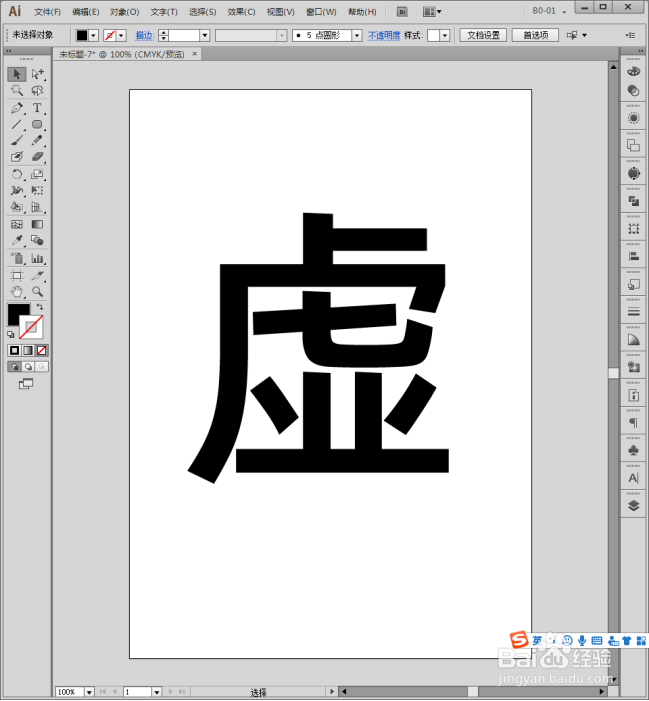
3、使用文字工具在画板中输入一个文字。

Illustrator中怎样使用虚线边框制作虚线字?

4、给文字设置好需要的字体。

Illustrator中怎样使用虚线边框制作虚线字?

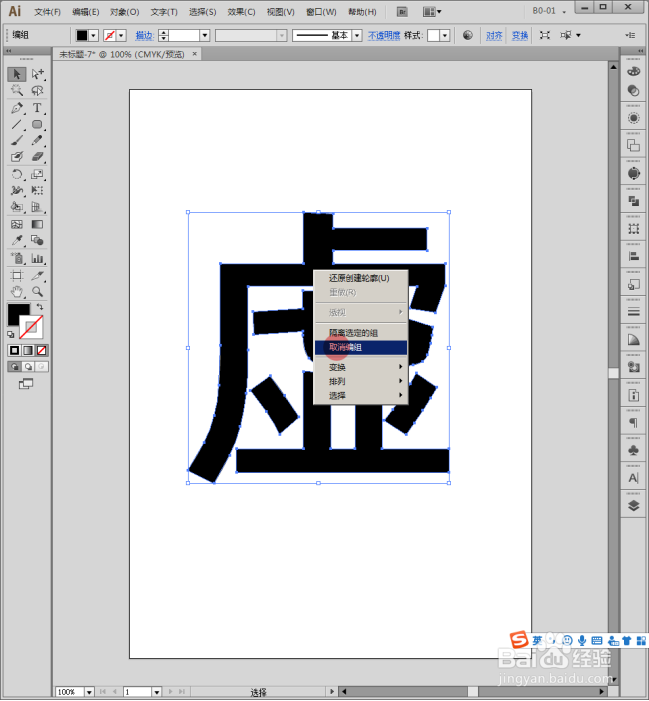
5、选中文字,执行【文字】【创建轮廓】。

Illustrator中怎样使用虚线边框制作虚线字?

6、则文字变成路径。

Illustrator中怎样使用虚线边框制作虚线字?

7、在文字上右键执行【取消编组】。

Illustrator中怎样使用虚线边框制作虚线字?

8、选中文字,点击【画笔定义】箭头,点击画笔菜单中的【边框】,找到【边框_虚线】。

Illustrator中怎样使用虚线边框制作虚线字?

9、在打开的【边框_虚线】面板中,任意点击一种位于列表顶部的几种虚线样式。

Illustrator中怎样使用虚线边框制作虚线字?

10、则文字就具有了虚线边框。

Illustrator中怎样使用虚线边框制作虚线字?

11、再给文字设置不同的填充颜色,虚线字效果就更加明显了。

Illustrator中怎样使用虚线边框制作虚线字?

12、增大描边数值,则虚线效果更加强烈。

Illustrator中怎样使用虚线边框制作虚线字?

  • PS快速制作线条式文字效果。
  • 如何用AI矩形工具设计艺术字
  • AI教程:[36]直接选择工具之变换
  • 怎么用AI快速制作立体效果的字
  • 在AI2016中怎么给文字添加虚线轮廓
  • 热门搜索
    核桃皮弄到手上洗不掉怎么办 阴环怎么穿 硬件加速怎么开 云南白药粉怎么吃 仙剑奇侠传5前传攻略 左旋肉碱能减肥吗 盛宠之嫡妃攻略 红烧土豆片 婴儿拉稀怎么回事 红烧大排的做法