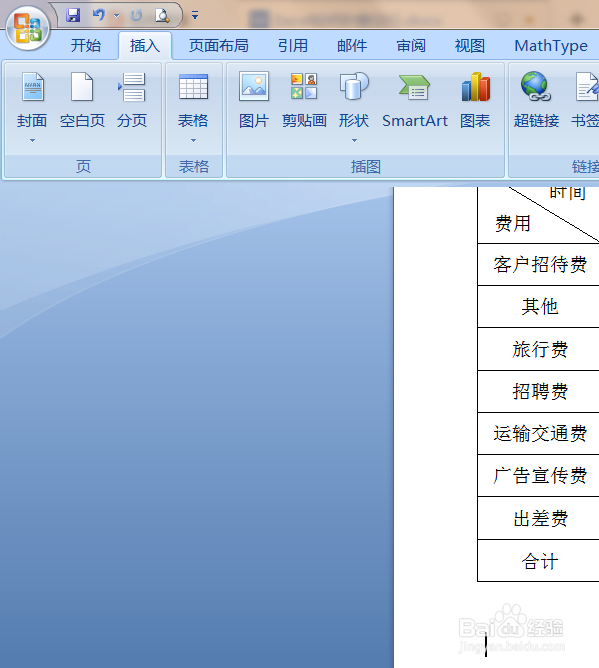
1、将光标置于要插入图表的位置,并将工具栏切换到“插入”选项卡
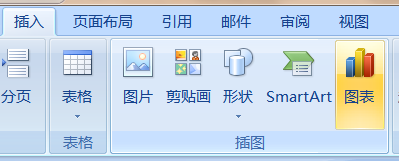
2、单击“插图”选项组中的“图表”按钮,文本中会插入图表
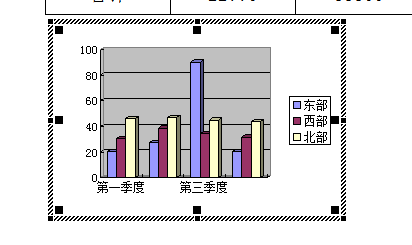
3、在插入的图表上右击,在弹出的下拉菜单中选择“图表类型”,弹出“图表类型”对话框
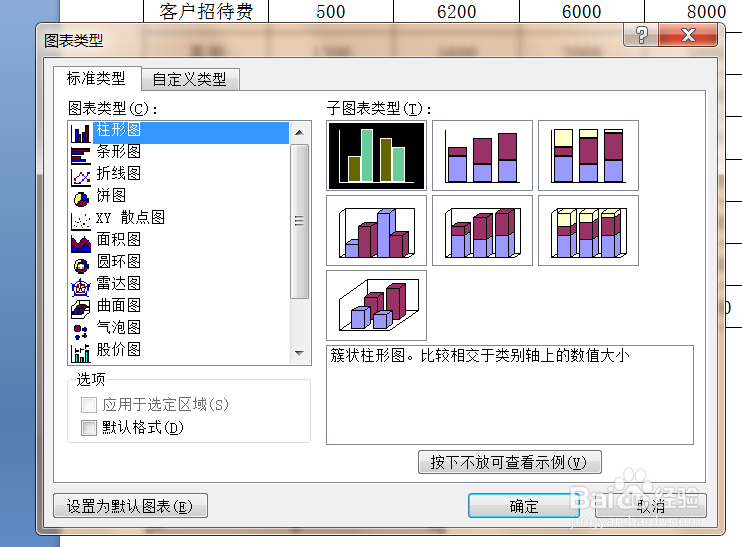
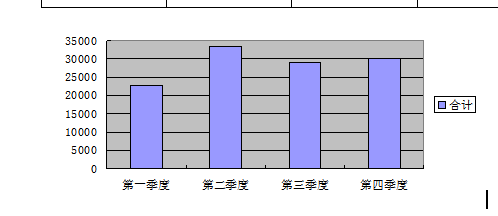
4、在弹出的对话框中选择“柱形图”中的“簇状柱形图”后点击“确定”按钮
5、图表会转换成相应格式的图表,根据需要在图表中输入合适内容即可
1、1.将光标置于要插入图表的位置,并将工具栏切换到“插入”选项卡
2.单击“插图”选项组中的“图表”按钮,文本中会插入图表
3.在插入的图表上右击,在弹出的下拉菜单中选择“图表类型”,弹出“图表类型”对话框
4.在弹出的对话框中选择“柱形图”中的“簇状柱形图”后点击“确定”按钮
5.图表会转换成相应格式的图表,根据需要在图表中输入合适内容即可
