1、首先,要先选择wps中的文字。
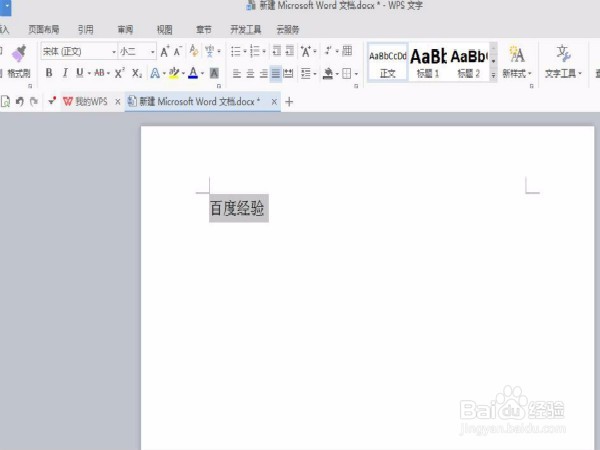
2、然后选择单击”边框和底纹“命令。

3、单击第三个选项卡”底纹“命令。
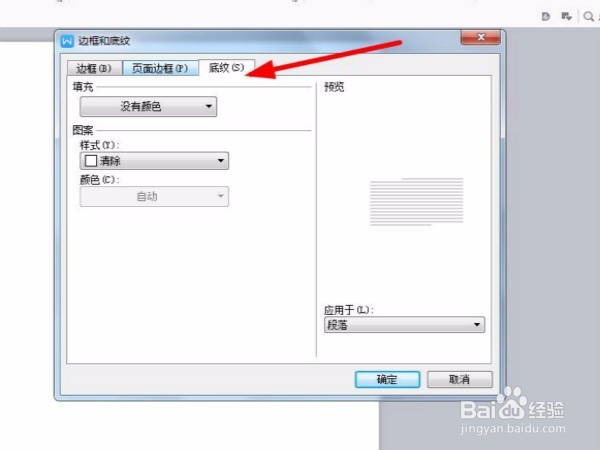
4、如图所示指的是填充颜色。

5、单击下面的图案样式,选择20%。
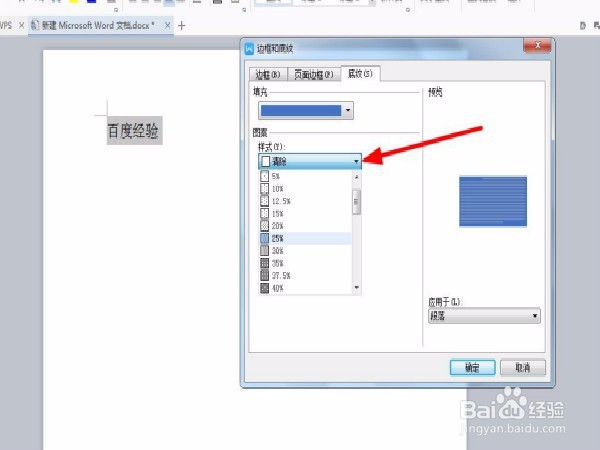
6、单击下面的颜色,选择淡蓝色。

7、右下角打开下拉列表,选择应用于文字。

时间:2026-04-26 03:12:36
1、首先,要先选择wps中的文字。
2、然后选择单击”边框和底纹“命令。
3、单击第三个选项卡”底纹“命令。
4、如图所示指的是填充颜色。
5、单击下面的图案样式,选择20%。
6、单击下面的颜色,选择淡蓝色。
7、右下角打开下拉列表,选择应用于文字。
