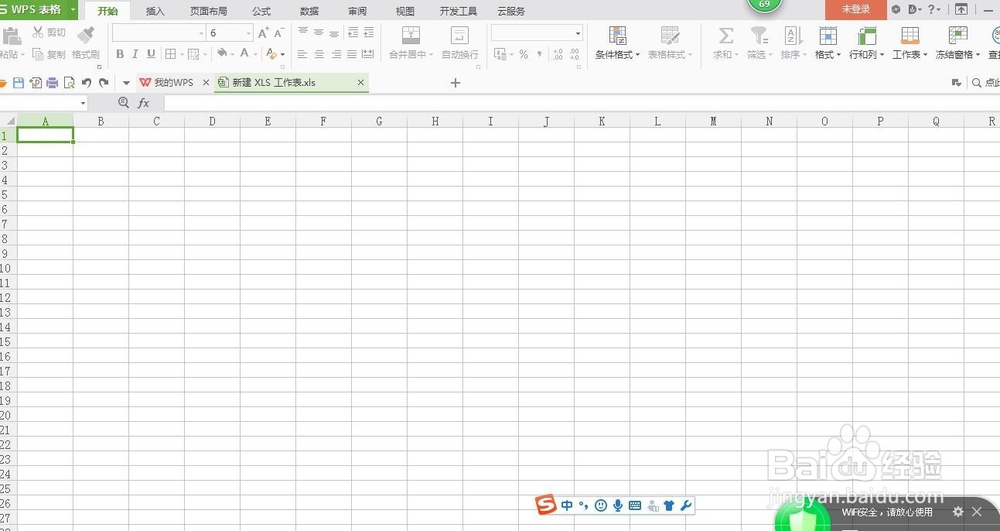
1、首先新建Excel文档并打开。
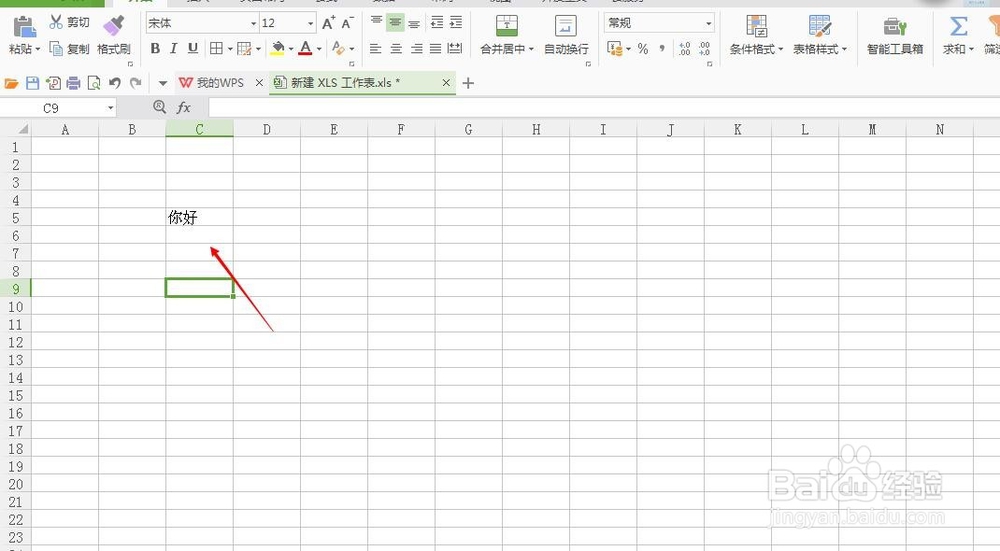
2、编辑好自己需要的内容。
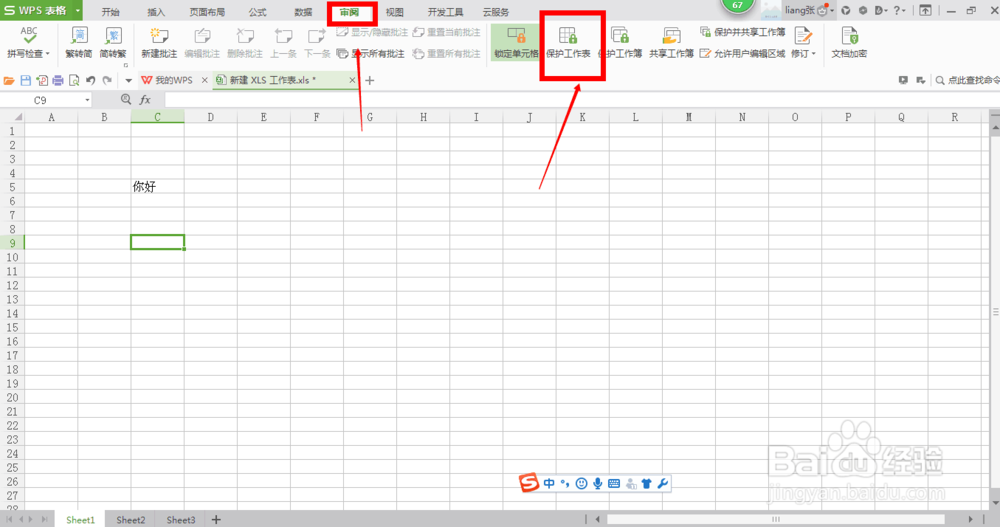
3、点击“审阅”——“保护工作表”。
4、输入“密码”。
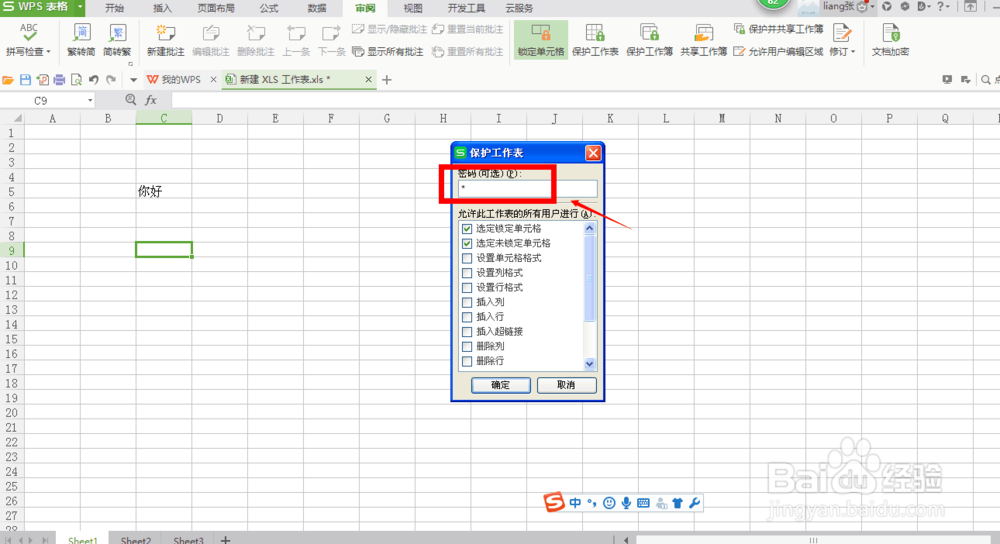
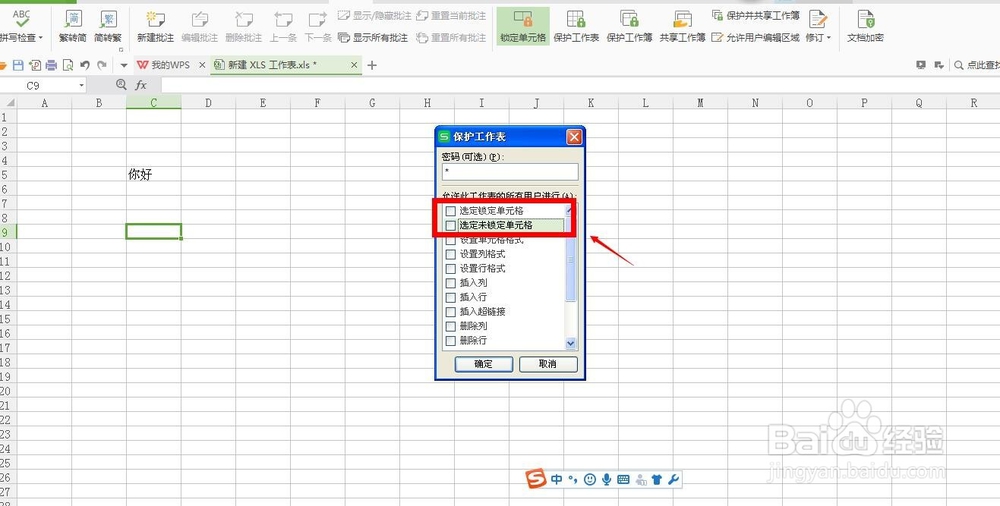
5、将“选定锁定单元格”、“选定未锁定单元格”前的勾选去掉。
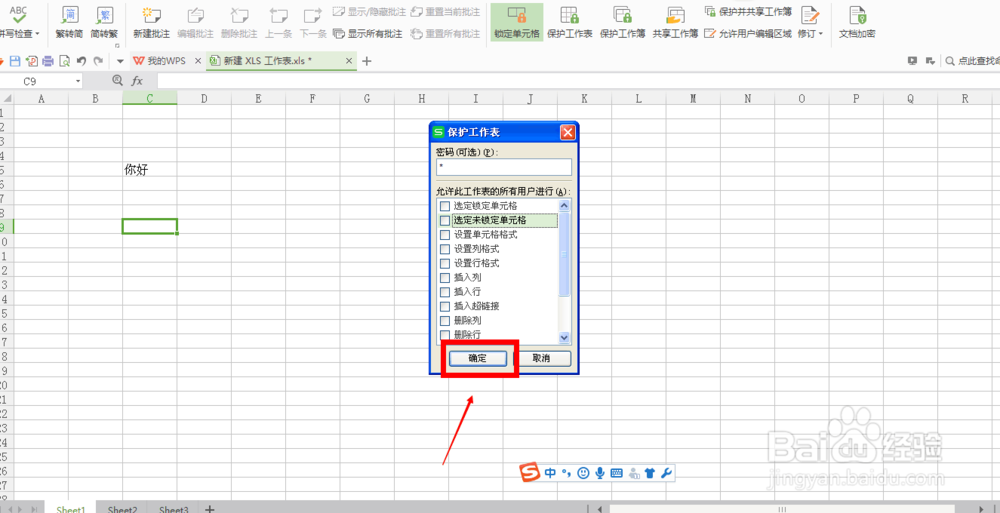
6、点击“确定”按钮。
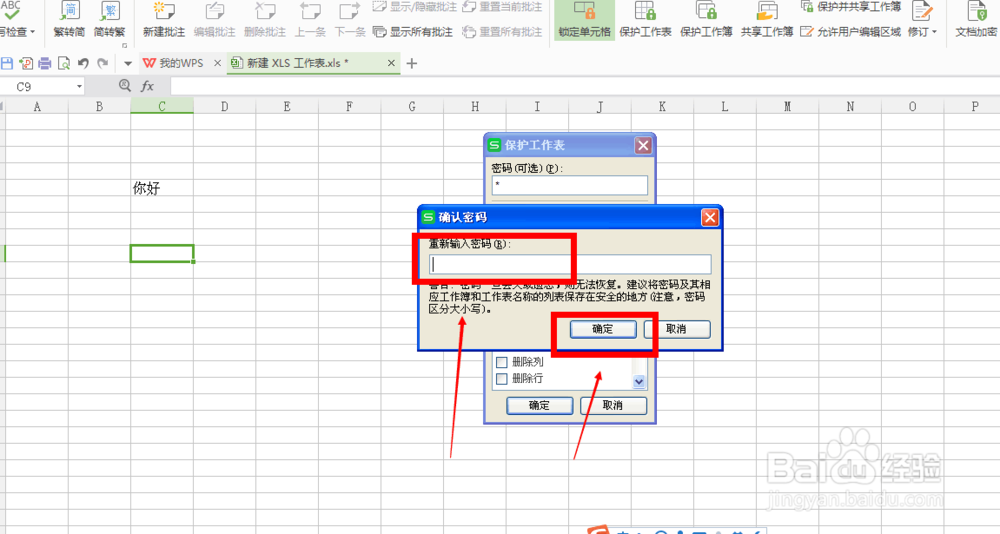
7、输入密码,再次点击“确定”按钮。
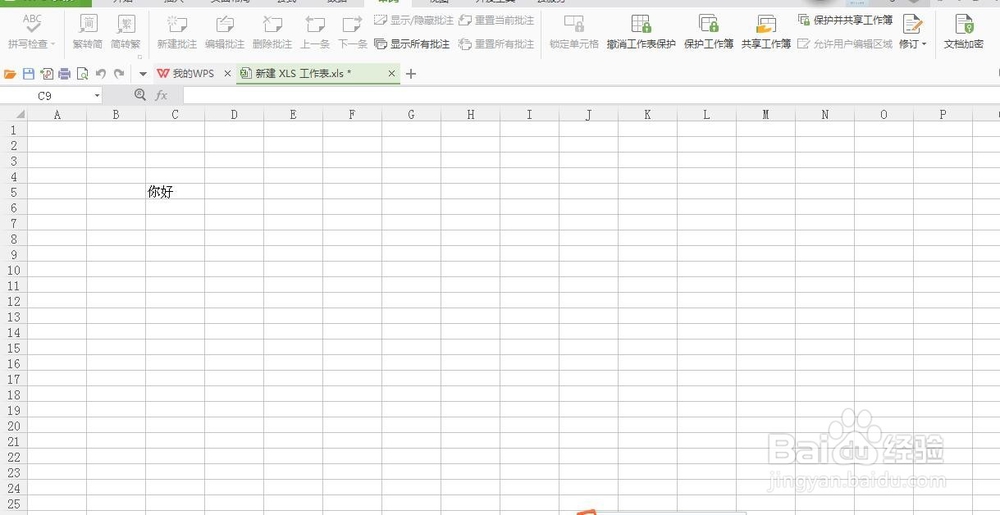
8、快来试试效果吧~
时间:2026-05-20 21:13:43
1、首先新建Excel文档并打开。
2、编辑好自己需要的内容。
3、点击“审阅”——“保护工作表”。
4、输入“密码”。
5、将“选定锁定单元格”、“选定未锁定单元格”前的勾选去掉。
6、点击“确定”按钮。
7、输入密码,再次点击“确定”按钮。
8、快来试试效果吧~
