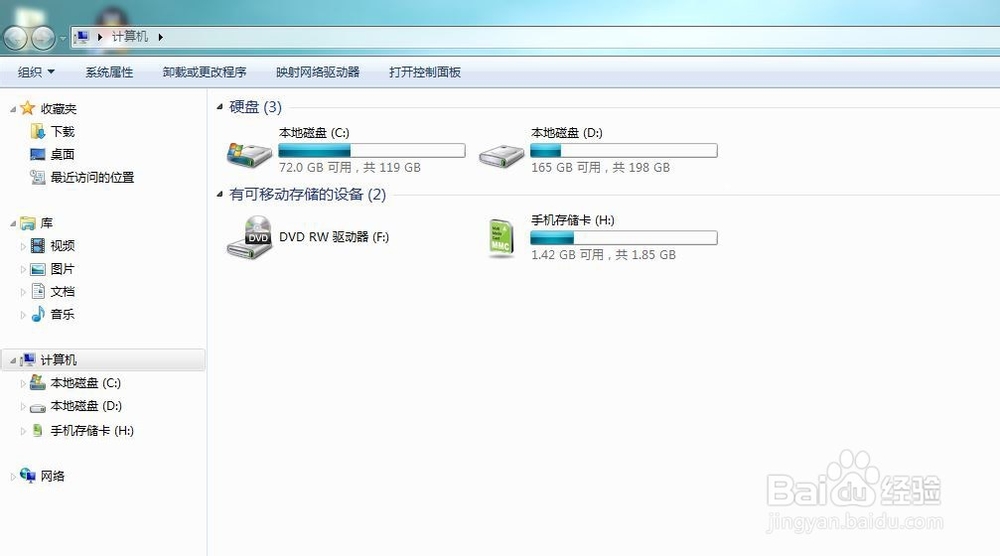
1、重新装过系统,发现有一个分区磁盘消失了。
2、我们如何找回呢?
3、在桌面上用鼠标右键点击“计算机”(WIN7)系统,选择“管理”,出现下图画面

4、选择“磁盘管理”,这时在右侧出现了“消失”的分区,它其实只是因为没有盘符。我们添加上盘符就可以看见了。

5、右键选择没有盘符的磁盘,选择“更改驱动器号和路径”,出现如下图画面

6、选择“添加”选项,出现如下画面
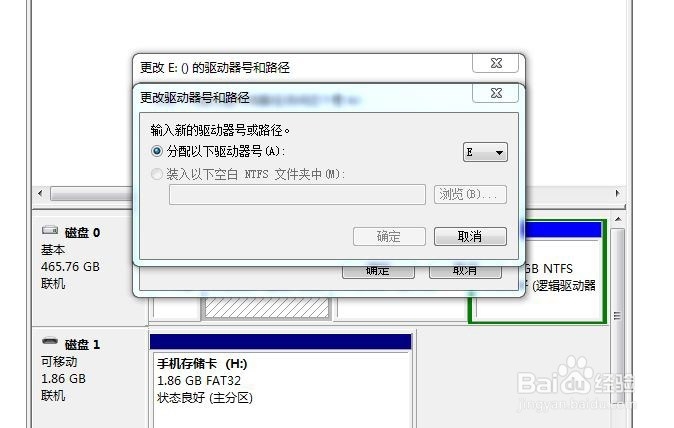
7、选择一个字母作为其驱动器号,确定即可。

8、回到桌面,打开“计算机”,看看丢失的分区是不是回来了。
时间:2026-04-25 04:54:26
1、重新装过系统,发现有一个分区磁盘消失了。
2、我们如何找回呢?
3、在桌面上用鼠标右键点击“计算机”(WIN7)系统,选择“管理”,出现下图画面
4、选择“磁盘管理”,这时在右侧出现了“消失”的分区,它其实只是因为没有盘符。我们添加上盘符就可以看见了。
5、右键选择没有盘符的磁盘,选择“更改驱动器号和路径”,出现如下图画面
6、选择“添加”选项,出现如下画面
7、选择一个字母作为其驱动器号,确定即可。
8、回到桌面,打开“计算机”,看看丢失的分区是不是回来了。
