android ps 图标设计 教程

 时间:2026-04-23 18:16:46

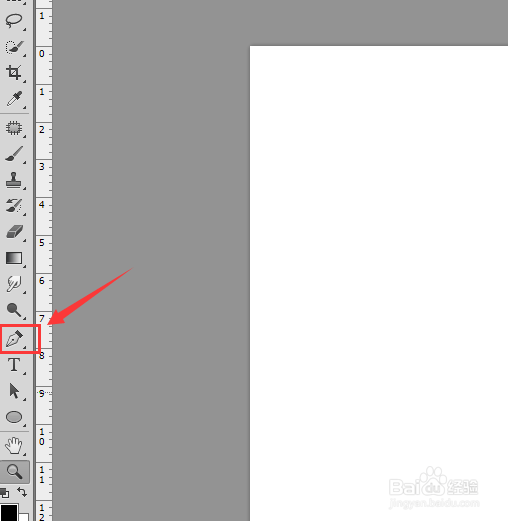
1、首先将ps打开,然后按下Ctrl+N键新建一个文件在工具箱内找到钢笔工具,如图所示:
android ps 图标设计 教程

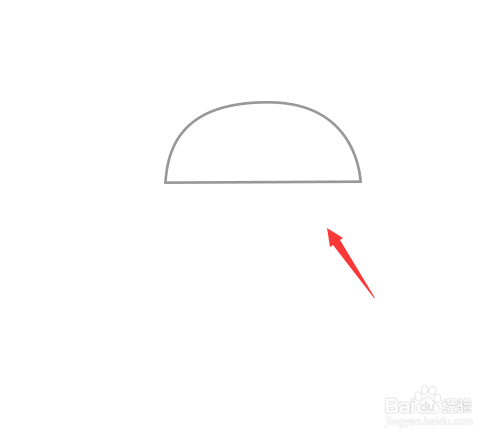
2、选择钢笔工具我们在刚刚新建的文件内画出一个Android图标的头部,如图所示:
android ps 图标设计 教程

3、在头部的下面使用钢笔工具画出Android图标的身体,如图所示:

android ps 图标设计 教程

4、在身体的额两侧画出Android图标的左右两只胳膊,如图所示:

android ps 图标设计 教程

5、再在Android头部上画出它的两个小天线,如图所示:

android ps 图标设计 教程

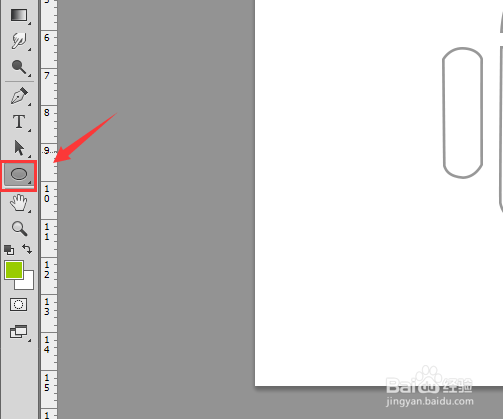
6、绘制好以上图形再在工具箱内找到椭圆形选项,如图所示:

android ps 图标设计 教程

7、使用椭圆形选项在头部上按下shift键画出Android图标的两只眼睛,如图所示:

android ps 图标设计 教程

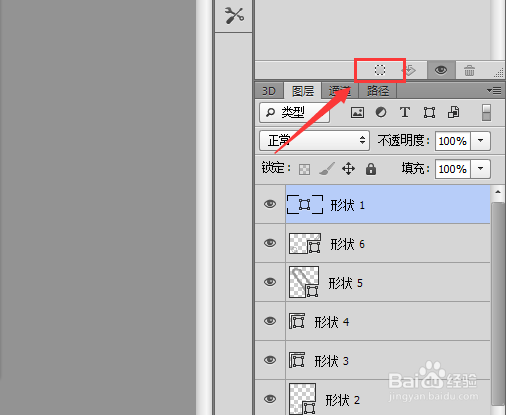
8、分别选择图层然后在图层里找到将路径转换为选区选项,如图所示:

android ps 图标设计 教程

9、将路径转换为选区之后按下alt+delete键填充为草绿色,如图所示:

android ps 图标设计 教程

10、依次将我们绘制的图形填充为草绿色,将眼睛填充为黑色,这样我们的Android图标就绘制好了,如图所示:

android ps 图标设计 教程

  • PS练习一百零一新建通道
  • 如何使用PS图层蒙版快速抠图
  • 如何用PS快速设计水晶球
  • 如何用PS做Wifi信号图标?
  • PS如何使用通道调整图像的色调?
  • 热门搜索
    怎么翻译网页 电脑加速方法 排骨怎么做好吃 八爪鱼怎么做好吃 喉咙有异物感怎么办 颤音怎么练 手机怎么下载电影 鼻炎流鼻涕怎么办 黑雾之源怎么打 睾丸痛怎么办