ThinkPad T480怎么样设置锁屏界面上的通知保密

 时间:2026-04-24 01:06:07

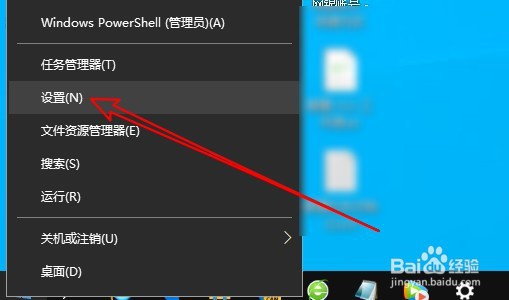
1、右键点击开始按钮,在弹出菜单中选择设置的菜单项。
ThinkPad T480怎么样设置锁屏界面上的通知保密

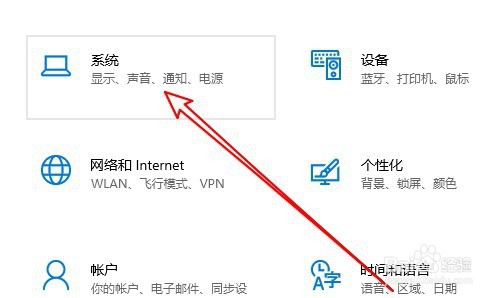
2、接着在打开的Windows设置窗口中点击系统的图标。

ThinkPad T480怎么样设置锁屏界面上的通知保密

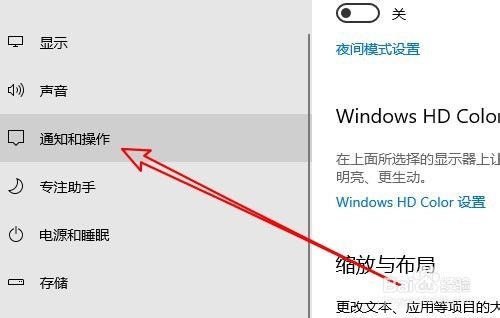
3、然后在打开的窗口中点击左侧的“通知和操作”的菜单项。

ThinkPad T480怎么样设置锁屏界面上的通知保密

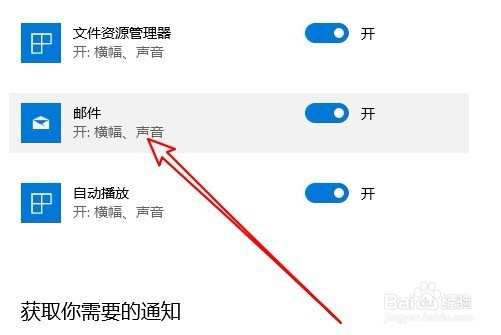
4、接下来点击右侧的“邮件”的设置项。

ThinkPad T480怎么样设置锁屏界面上的通知保密

5、在打开的邮件详情页面中找到“让锁屏界面上的通知保密”设置项。

ThinkPad T480怎么样设置锁屏界面上的通知保密

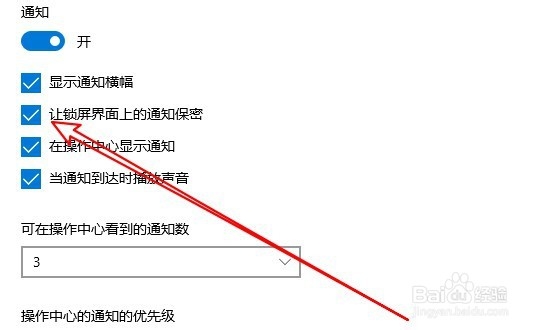
6、勾选该设置项前面的复选框就可以了。

ThinkPad T480怎么样设置锁屏界面上的通知保密

7、总结:

1、右键点击开始按钮,在弹出菜单中选择设置的菜单项。

2、接着在打开的Windows设置窗口中点击系统的图标。
3、然后在打开的窗口中点击左侧的“通知和操作”的菜单项。
4、接下来点击右侧的“邮件”的设置项。
5、在打开的邮件详情页面中找到“让锁屏界面上的通知保密”设置项。
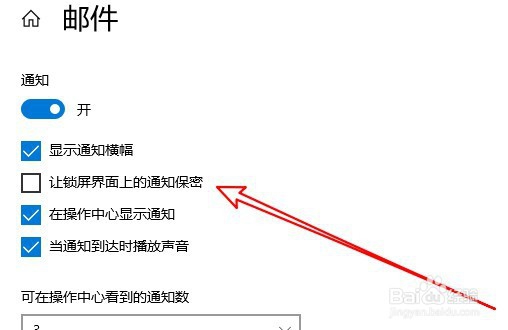
6、勾选该设置项前面的复选框就可以了。
  • 30分钟搞定黄油曲奇(铂斯)
  • 怎么选择适合的负压风机?
  • 电脑怎么设置密码
  • PPT怎么使用墨迹绘制图形
  • 白灼黄豆芽的做法大全
  • 热门搜索
    河北科技大学怎么样 电脑防火墙怎么关 电脑怎么共享 梦幻西游怎么卖号 支气管炎的治疗方法 学习文言文的方法 女孩痛经怎么办 定时开关机怎么设置 河南职业技术学院怎么样 豆腐怎么做好吃又简单