1、新建WPS文档,点击【插入】【形状】【上宽下窄梯形】。

2、绘制上宽下窄梯形,将【填充】【轮廓】分别设置成天蓝色、深蓝色3磅。
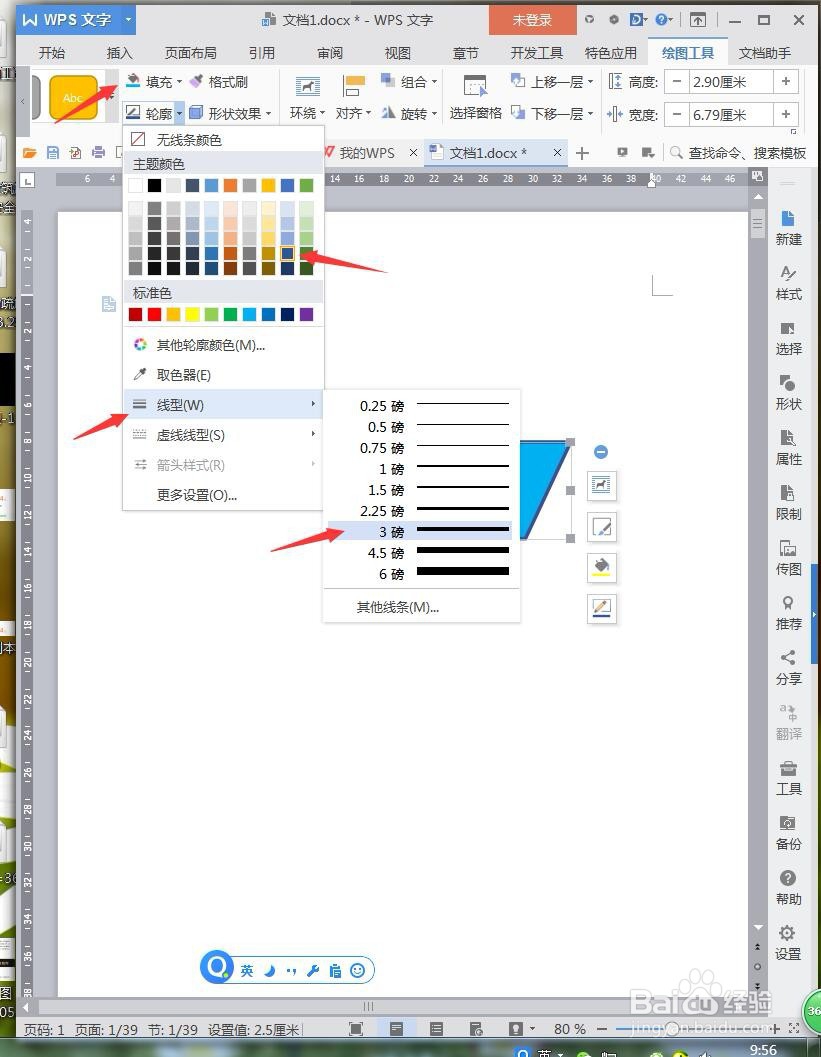
3、选中图形,设置成【向右旋转90度】。

4、点击【插入】【形状】【矩形】。
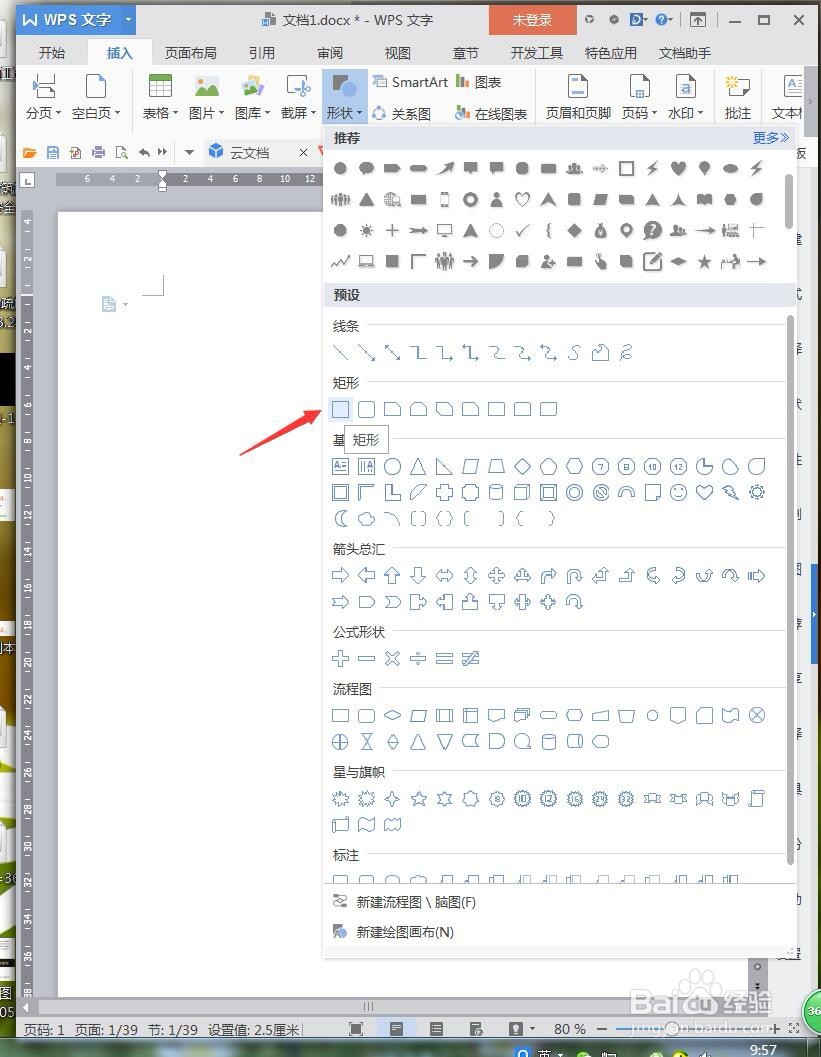
5、绘制矩形,将【填充】【轮廓】分别设置成蓝黑色、深蓝色3磅。

6、点击【插入】【形状】【圆角矩形】。

7、绘制图形,将【填充】【轮廓】分别设置成棕色、深蓝色3磅,衬于文字下方。

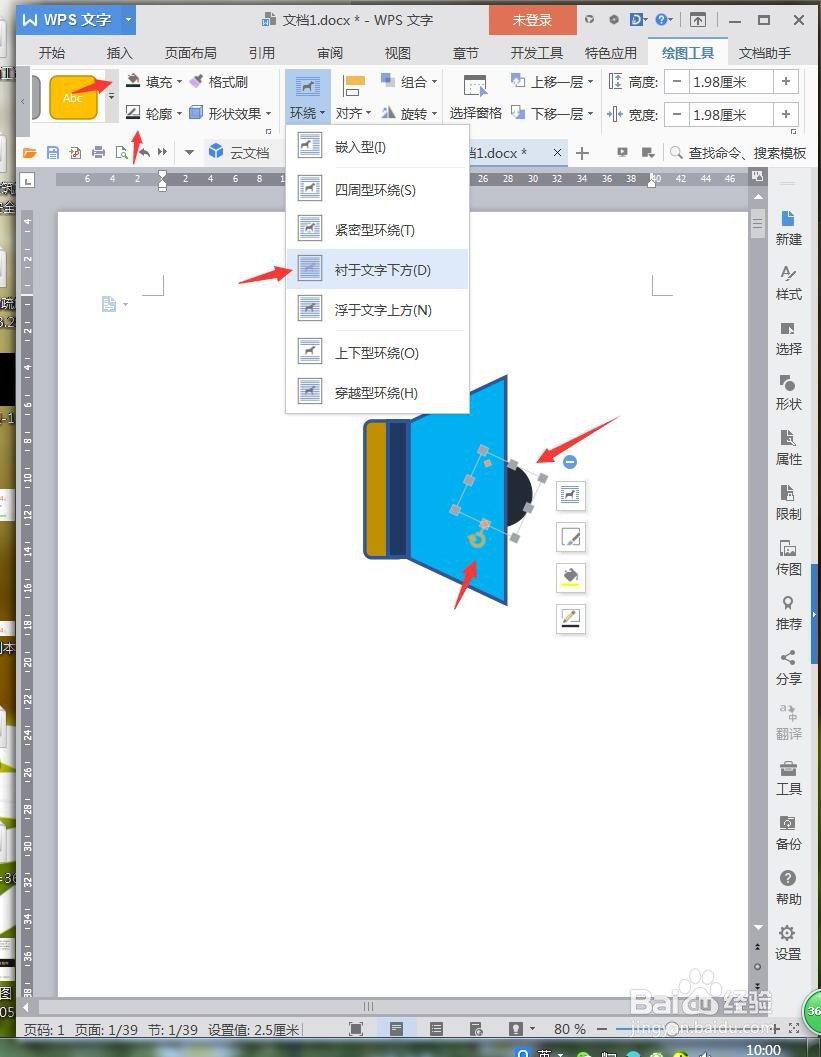
8、点击【插入】【形状】【弦形】。

9、将【填充】【轮廓】均设置成黑色,衬于文字下方。
10、点击【插入】【形状】【空心弧】。

11、将【填充】【轮廓】均设置成蓝色,按住Ctrl移动复制多个,调整三个不同大小。
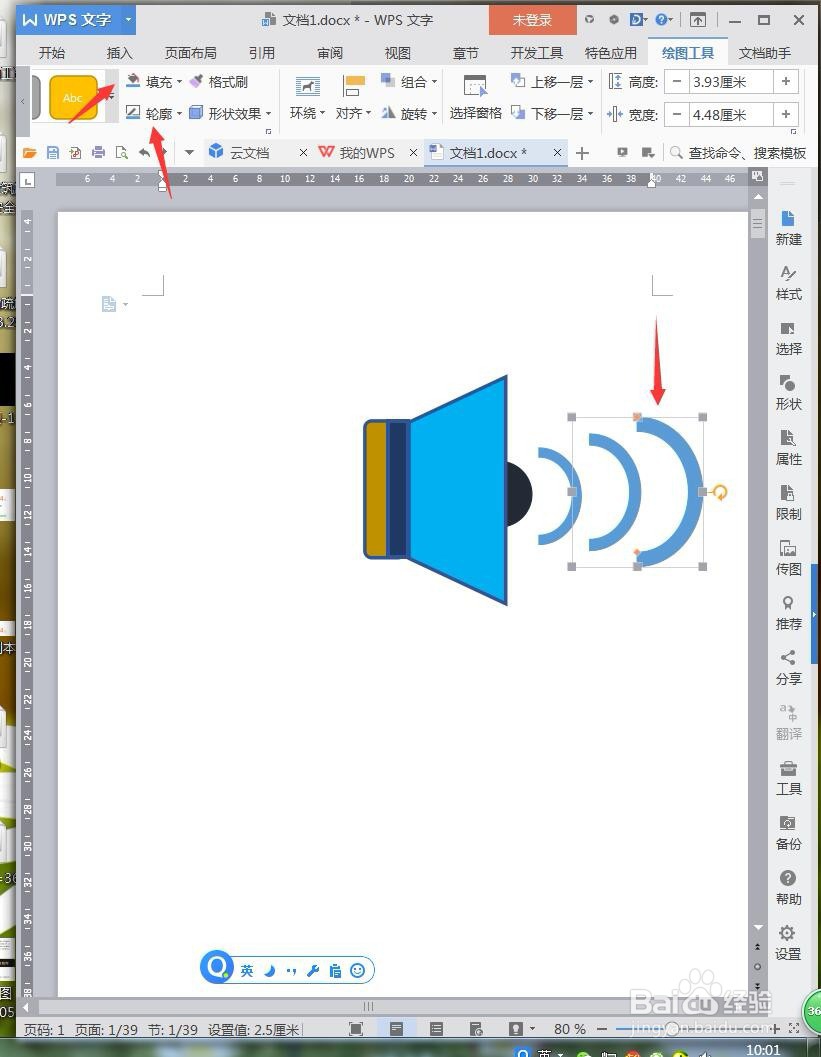
12、完成后截图保存为图片。

1、1、新建WPS文档,点击【插入】【形状】【上宽下窄梯形】。
2、绘制上宽下窄梯形,将【填充】【轮廓】分别设置成天蓝色、深蓝色3磅。
3、选中图形,设置成【向右旋转90度】。
4、点击【插入】【形状】【矩形】。
5、绘制矩形,将【填充】【轮廓】分别设置成蓝黑色、深蓝色3磅。
6、点击【插入】【形状】【圆角矩形】。
7、绘制图形,将【填充】【轮廓】分别设置成棕色、深蓝色3磅,衬于文字下方。
8、点击【插入】【形状】【弦形】。
9、将【填充】【轮廓】均设置成黑色,衬于文字下方。
10、点击【插入】【形状】【空心弧】。
11、将【填充】【轮廓】均设置成蓝色,按住Ctrl移动复制多个,调整三个不同大小。
12、完成后截图保存为图片。
