PowerPoint 2013录制幻灯片演示的方法步骤

 时间:2026-02-12 15:55:22

1、   在“幻灯片放映”选项卡,单击“录制幻灯片演示”,选择录制方式,这里以选择“从头开始录制(S)”为例。

PowerPoint 2013录制幻灯片演示的方法步骤

2、  这时,会打开“录制幻灯片演示”对话框,询问要录制什么。幻灯片和动画计时、旁白和激光笔,可以根据需要来选择,然后单击“开始录制”。

PowerPoint 2013录制幻灯片演示的方法步骤

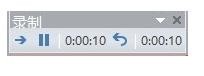
3、这时进入录制状态,左上角会有“录制”工具栏。

PowerPoint 2013录制幻灯片演示的方法步骤

4、 “录制”工具栏如图所示。可根据需要来使用该工具栏。

PowerPoint 2013录制幻灯片演示的方法步骤

5、录制完成后,幻灯片右下角有一个声音图标,声音为录制的旁白。

PowerPoint 2013录制幻灯片演示的方法步骤

6、录制完毕,可将其创建为视频格式。单击“文件”-“另存为”,选择存储位置,这里可以选择“计算机”,然后单击“浏览”选择某位置,会打开“另存为”对话框,文件类型选择视频格式,如mp4格式。最后单击“保存”来生成视频。

PowerPoint 2013录制幻灯片演示的方法步骤

  • 如何利用动画窗格和选择窗格设置动画
  • PPT文档中如何设置打字机效果
  • ppt设置放映幻灯片时的绘画笔颜色
  • PPT怎么添加双删除线
  • 如何使用PPT中使用放大/缩小动作
  • 热门搜索
    zero是什么意思 正能量是什么意思 中秋节有什么习俗 什么是毒龙 联营是什么意思 硒鼓是什么 股癣用什么药膏 无怨无悔爱一场是什么歌 lamb是什么意思 眼睛凹陷是什么原因