怎样关闭adobe flash player自动更新

 时间:2024-10-13 02:22:47

1、开机或者是运行程序的时候,都容易出现该提示信息,“有Adobe flash player更新可用”,但是自己不下想更新。

怎样关闭adobe flash player自动更新

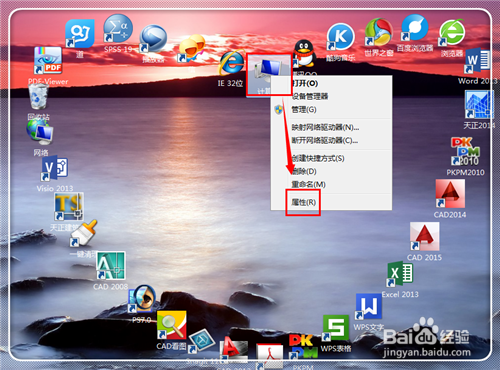
2、在电脑桌面右键点击计算机然后选择“属性”。

怎样关闭adobe flash player自动更新

3、进入属性界面,点击左上方的“控制面板主页”进入控制面板,当然也可以直接点击“开始”然后点击“控制面板”进入。

怎样关闭adobe flash player自动更新

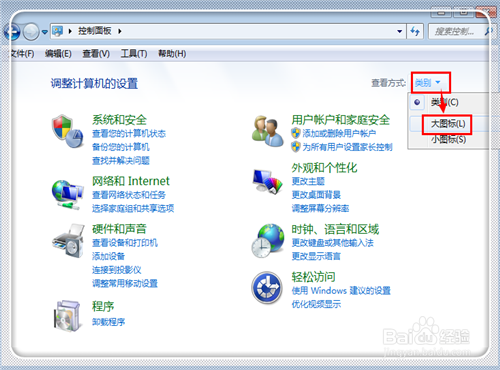
4、在控制面板中,在右上方找到并点击“查看方式”后面的倒三角形,点击“大图标”或者是“小图标”。
怎样关闭adobe flash player自动更新

5、这里会有很多设置选项,双击“Adobe flash player”进入。

怎样关闭adobe flash player自动更新

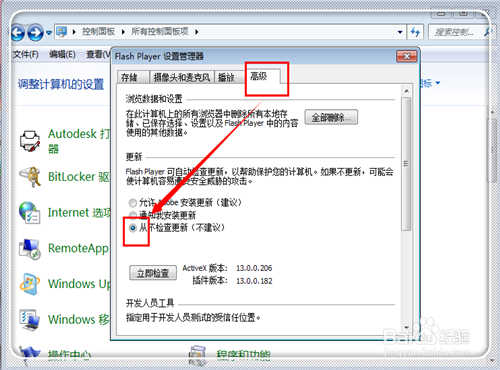
6、进入Adobe flash player设置界面,点击菜单栏的“高级”,然后点击“从不检查更新”,关掉剩下的界面,即可设置完毕。
怎样关闭adobe flash player自动更新
  • 如何卸载ie11 如何还原ie版本
  • 电脑禁止flash插件自动更新方法
  • Win10无法安装可选功能提示错误代码怎么办
  • 怎样关闭adobe flash player自动更新
  • Adobe Flash Player怎么将自动更新取消
  • 热门搜索
    红烧小黄鱼的做法 蒸糯米饭的做法 大肠的做法 耐克鞋子怎么辨别真假 烫面蒸饺的做法 曜怎么读 jpg格式图片怎么弄 苦瓜怎么吃降糖 乌鸡汤的做法 炖茄子的家常做法