AutoCAD如何绘制长方体和立方体

 时间:2026-04-22 05:27:37

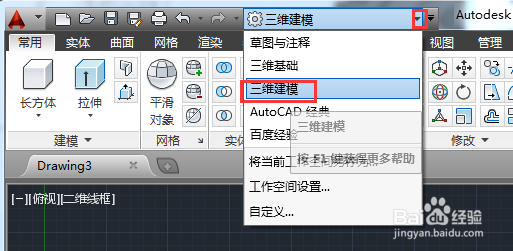
1、首先运行AutoCAD 2014 - 简体中文 (Simplified Chinese)软件,将工作空间切换到【三维建模】。
AutoCAD如何绘制长方体和立方体

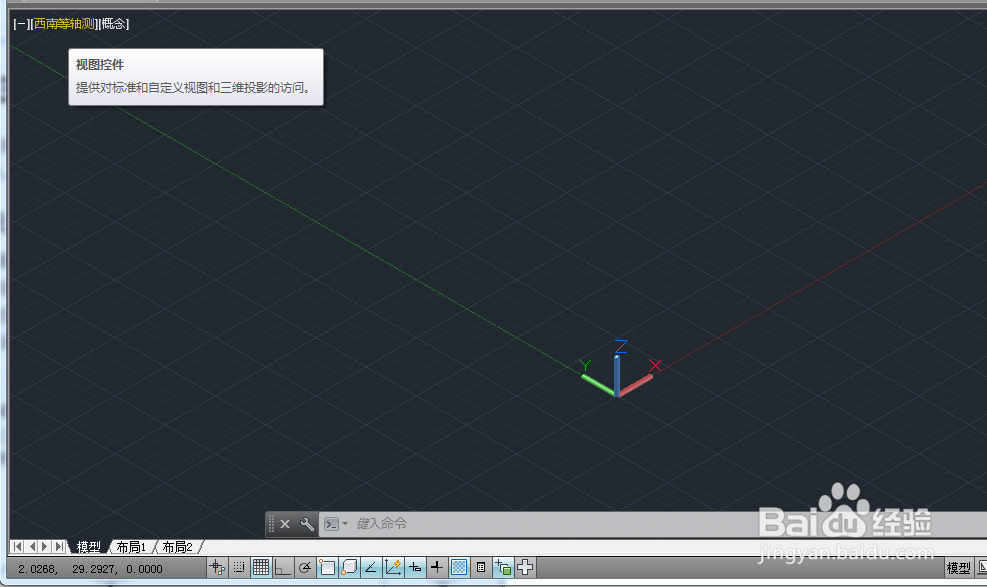
2、其次将【视图控件】和【视觉样式控件】调整为:【西南等轴测】和【概念】。
AutoCAD如何绘制长方体和立方体

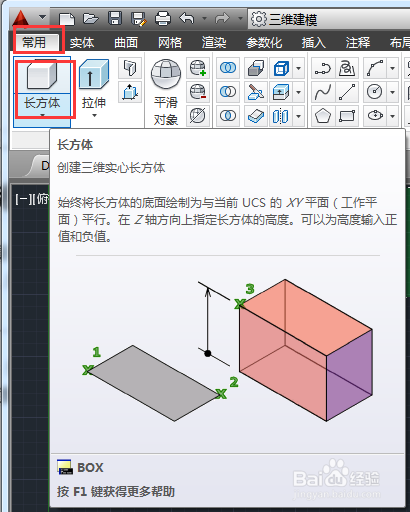
3、接着在菜单栏依次选择【常用】》【建模】》【长方体】选项。

AutoCAD如何绘制长方体和立方体

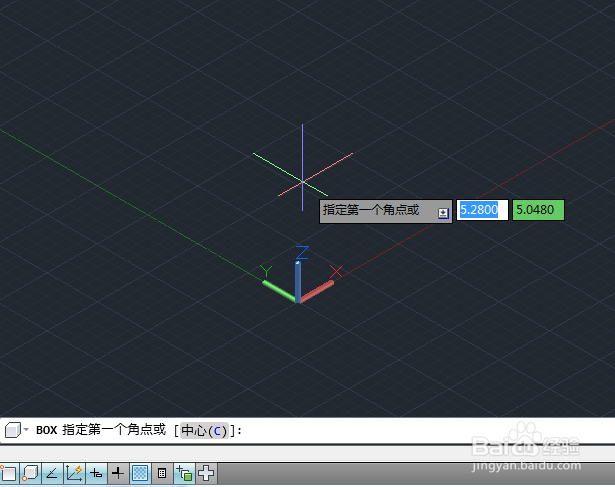
4、然后在绘图区点击鼠标左键指定第一个角点的位置。

AutoCAD如何绘制长方体和立方体

5、随后指定其他角点或【立方体(C)/长度(L)】。

AutoCAD如何绘制长方体和立方体

6、然后指定其高度,通过移动鼠标可以增加和减少高度,在空白绘图区点击鼠标左键完成长方体绘制。

AutoCAD如何绘制长方体和立方体

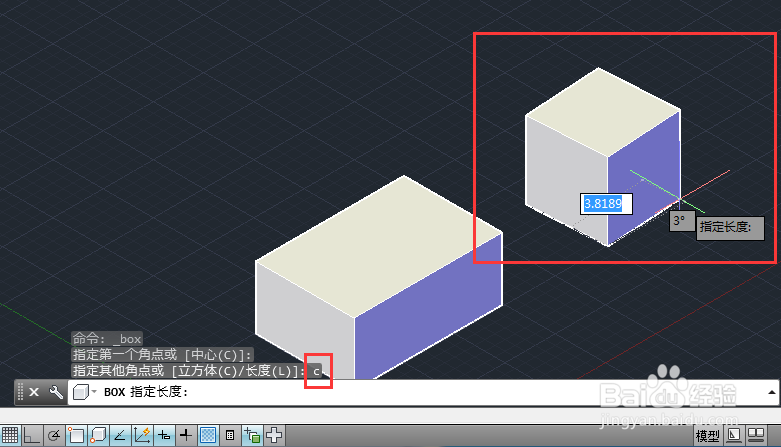
1、更快捷的绘制立方体,在菜单栏依次选择【常用】》【建模】》【长方体】选项,指定底面长方形起点,然后在命令行中输入“C”,并指定立方体一条边的长度值即可完成。
AutoCAD如何绘制长方体和立方体

  • CAD2014 怎样绘制小尺寸圆形
  • CAD教程 CAD2007怎么编辑块?
  • 如何将CAD布局中的图形导入到模型中?
  • 五边形和它的内接圆怎样yon用画图绘制
  • AutoCAD 2014利用三点画圆弧命令分析图解
  • 热门搜索
    uzi为什么叫乌兹 我的世界酿造台怎么做 电脑c盘满了怎么清理 抵押车为什么不能过户 匮怎么读 冬阴功汤做法 身份证丢了怎么办 腌制腊肉的做法大全 无水蛋糕的做法 脾胃虚弱怎么调理