1、准备9张喜欢的图片和一张人像图片
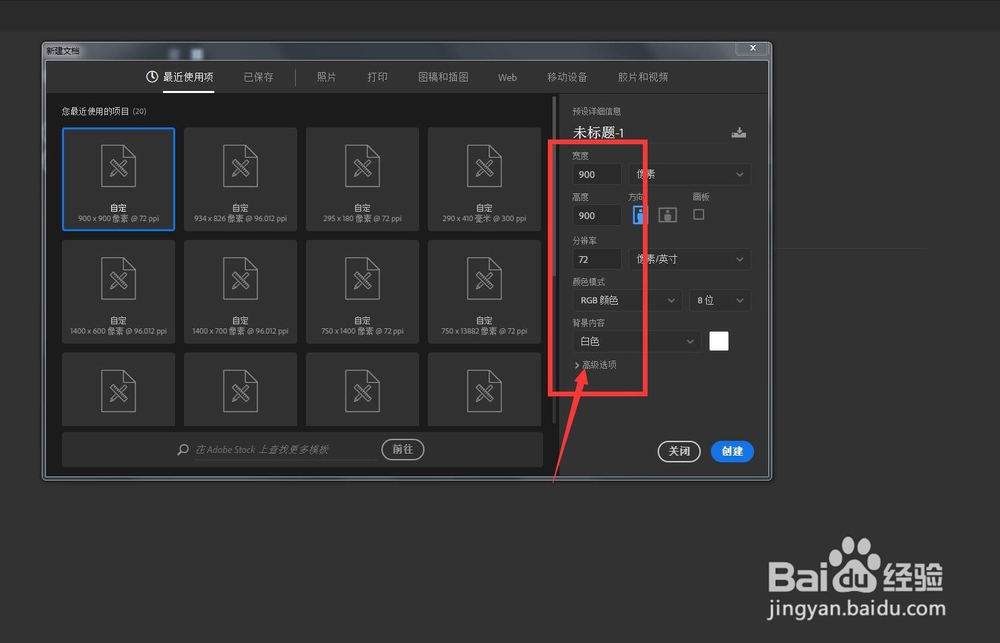
2、新建一个900x900像素的白底图,分辨率为72
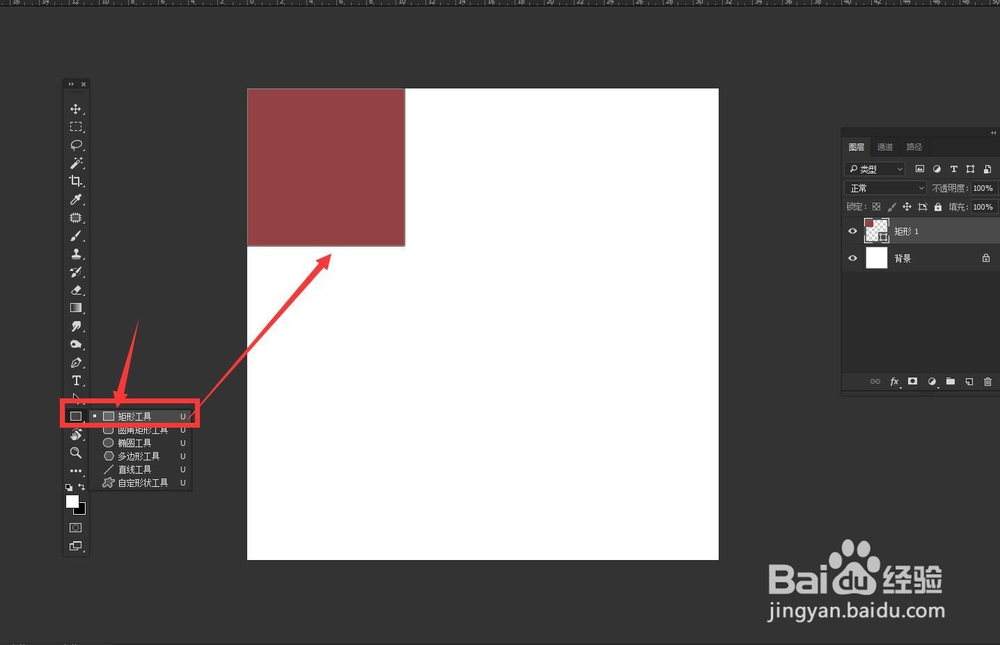
3、选择工具栏中的【矩形工具】,设置矩形为300x300像素,画出9个矩形

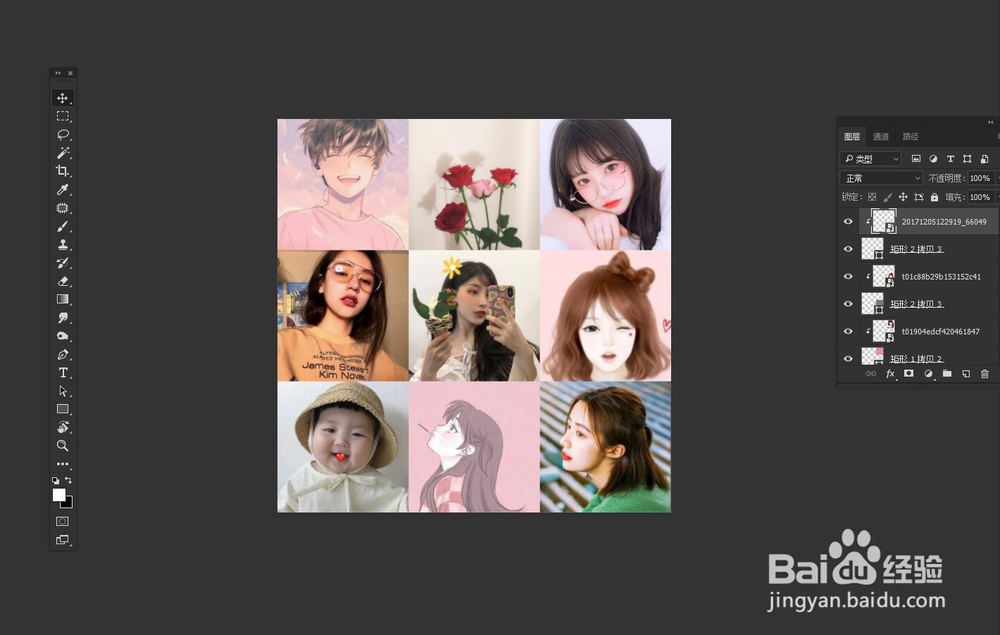
4、然后把准备好的9张图分别放置到9个矩形中,然后保存为jpg图片
5、选择菜单栏中的【编辑】——【定义图案】,更改名称后按确定
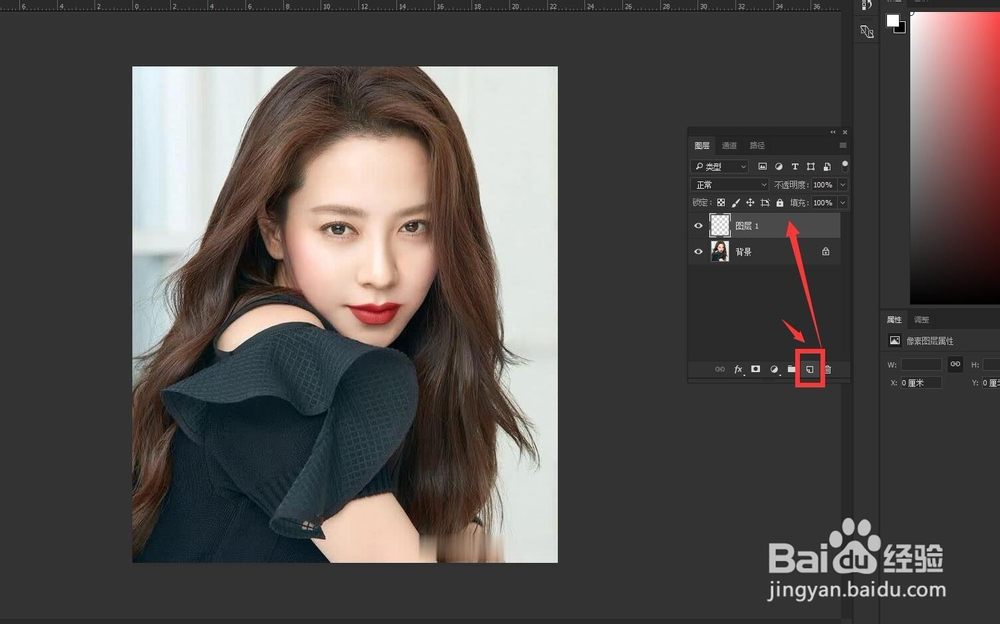
6、打开人像图片,新建一个透明图层
7、再选择小图标中的图案
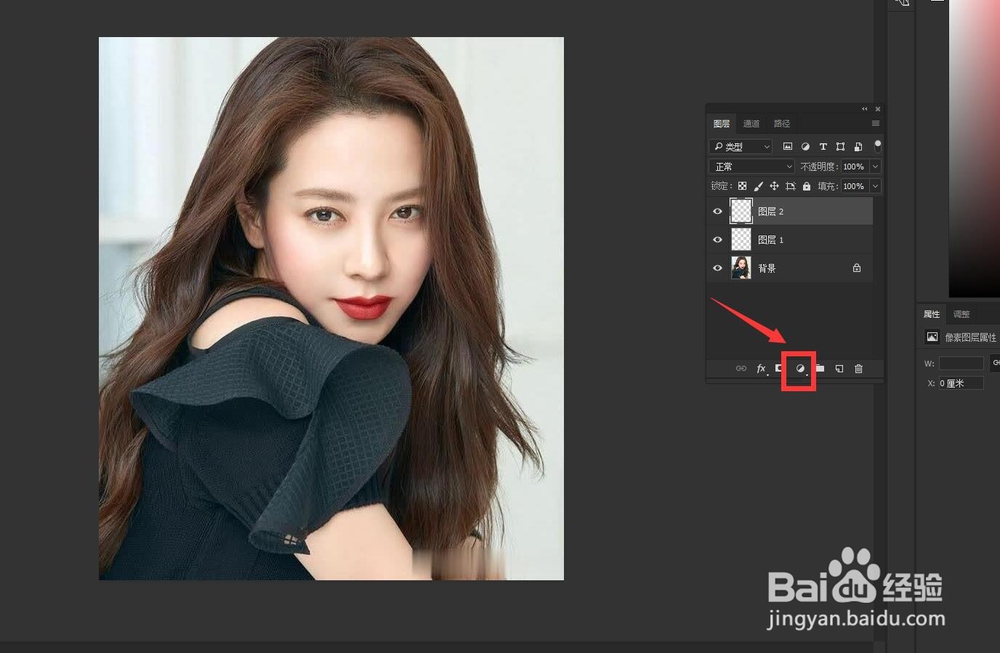
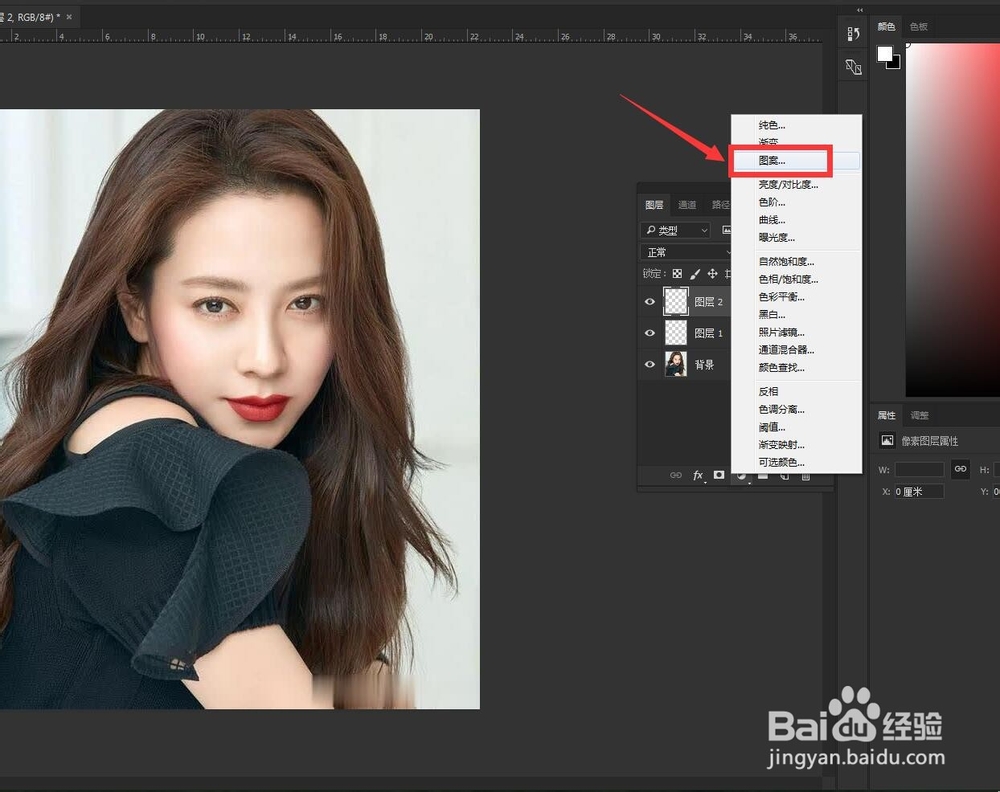
8、调整合适的缩放数值

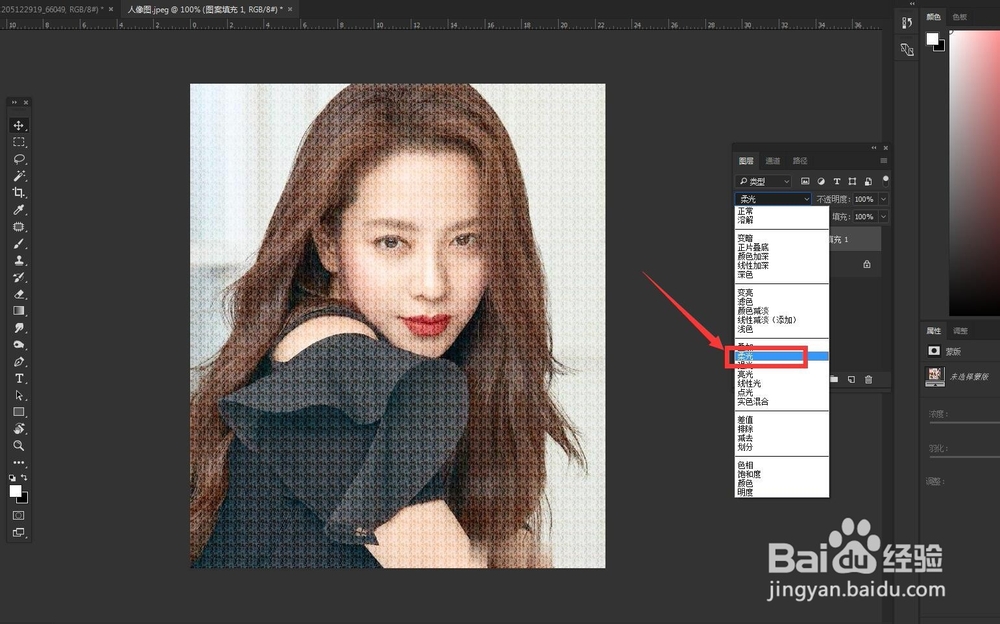
9、把图层模式改为柔光,效果完成
时间:2024-10-29 11:04:06
1、准备9张喜欢的图片和一张人像图片
2、新建一个900x900像素的白底图,分辨率为72
3、选择工具栏中的【矩形工具】,设置矩形为300x300像素,画出9个矩形
4、然后把准备好的9张图分别放置到9个矩形中,然后保存为jpg图片
5、选择菜单栏中的【编辑】——【定义图案】,更改名称后按确定
6、打开人像图片,新建一个透明图层
7、再选择小图标中的图案
8、调整合适的缩放数值
9、把图层模式改为柔光,效果完成
