百度网盘怎么样设置限制上传下载的网络速度

 时间:2024-11-03 16:36:06

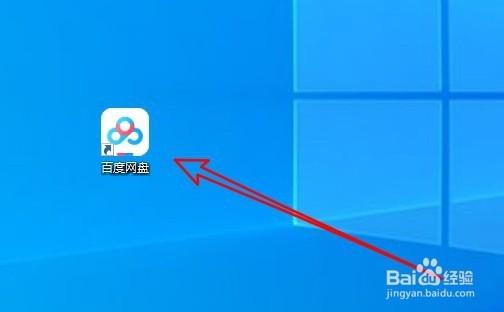
1、在电脑桌面上找到安装好的百度网盘的图标。
百度网盘怎么样设置限制上传下载的网络速度

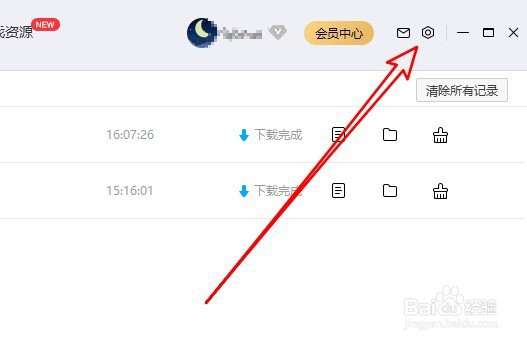
2、然后点击网盘软件主界面右上角的设置按钮。

百度网盘怎么样设置限制上传下载的网络速度

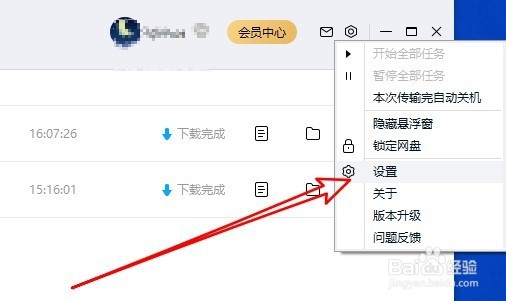
3、在弹出的下拉菜单中选择设置的菜单项。

百度网盘怎么样设置限制上传下载的网络速度

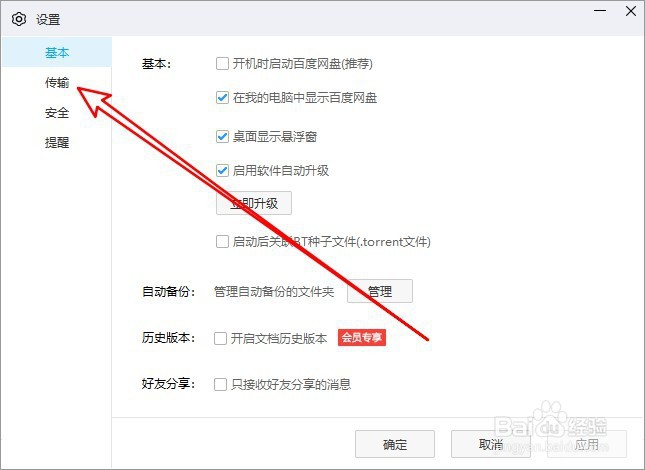
4、这时会打开百度网盘的设置页面,在页面中点击左侧边栏的传输菜单项。

百度网盘怎么样设置限制上传下载的网络速度

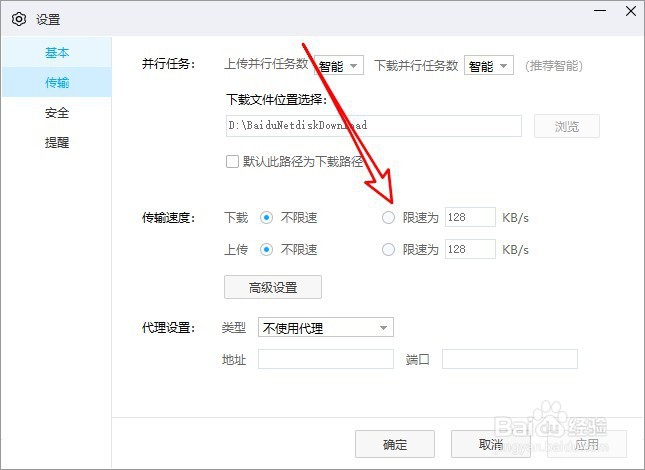
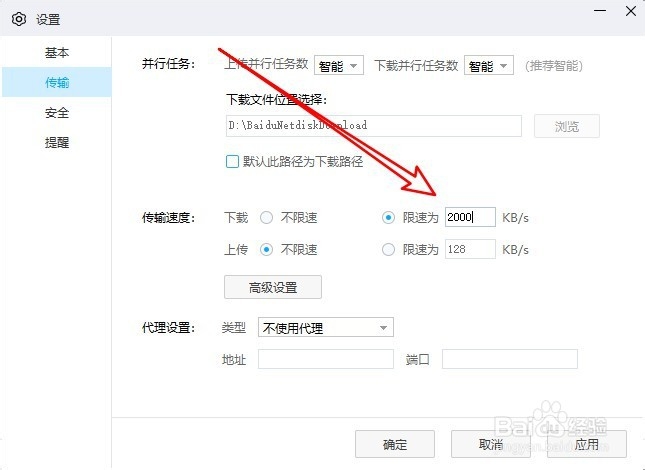
5、然后在右侧的窗口中找到传输速度的摄制组,找到并选中限速为选项。

百度网盘怎么样设置限制上传下载的网络速度

6、接下来在该选项的文本框中输入限制下载的速度。

百度网盘怎么样设置限制上传下载的网络速度

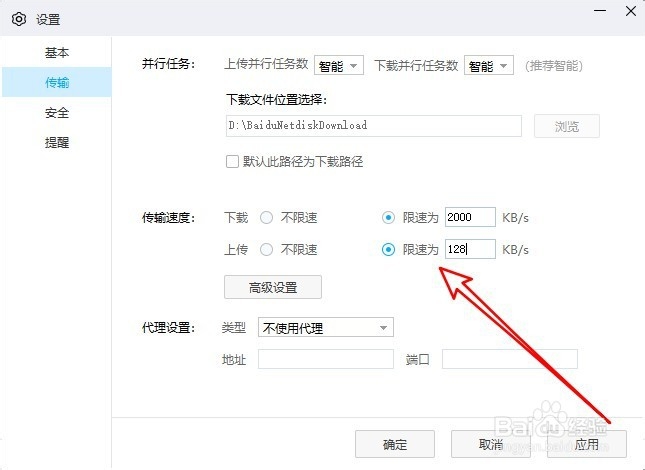
7、同样的方法,我们找到上传的限速选项,并设置相应的限制速度就可以了。

百度网盘怎么样设置限制上传下载的网络速度

8、总结:1、在电脑桌面上找到安装好的百度网盘的图标。2、然后点击网盘软件主界面右上角的设置按钮。3、在弹出的下拉菜单中选择设置的菜单剐疫柩缓项。4、这时会打开百度网盘的设置页面,在页面中点击左侧边栏的传输菜单项。5、然后在右侧的窗口中找到传输速度的摄制组,找到并选中限速为选项。6、接下来在该选项的文本框中输入限制下载的速度。7、同样的方法,我们找到上传的限速选项,并设置相应的限制速度就可以了。

  • mysql本地数据如何转移到服务器
  • myEclipse添加服务器
  • 如何使用Navicat设置mysql数据库表的选项信息?
  • python爬虫入门教程
  • VS如何查看代码度量值的结果
  • 热门搜索
    运动会闭幕式主持词 白花蛇草的功效与作用 银花的功效与作用 脸长的女生适合什么发型 灯笼草的功效与作用 q10的作用 六年级上册数学知识点 初中生物知识点总结 什么是存款准备金 消防逃生知识