怎么设置VC对话框背景图片 MFC显示背景图片方法

 时间:2026-02-14 16:17:02

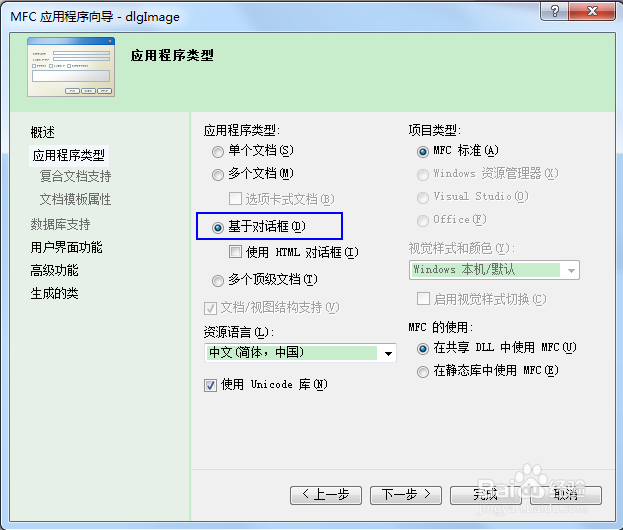
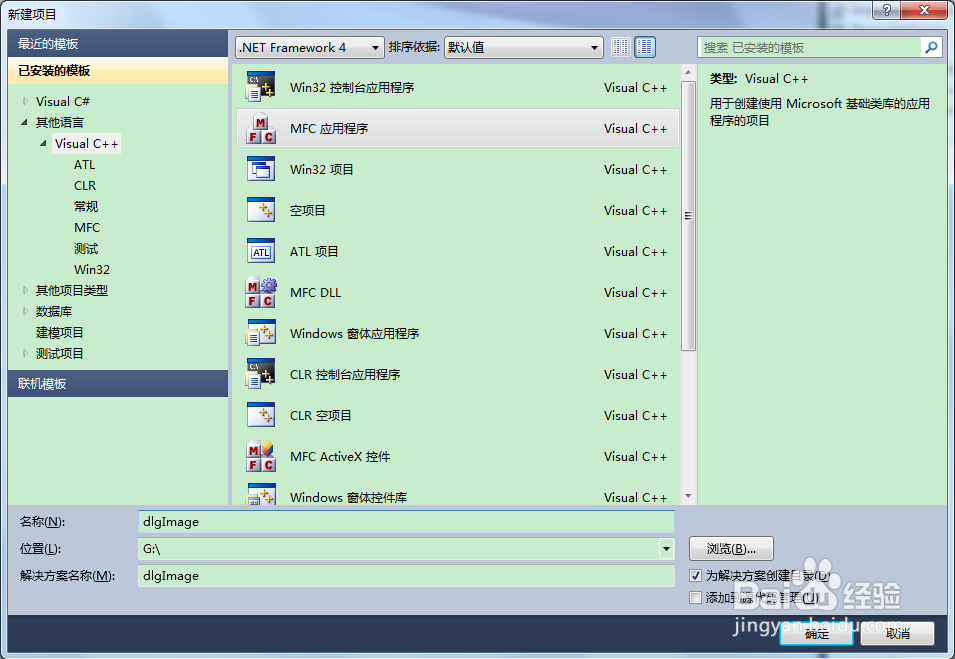
1、新建MFC应用程序

怎么设置VC对话框背景图片 MFC显示背景图片方法

2、在应用程序中,选择基于对话框,其他保持默认即可

怎么设置VC对话框背景图片 MFC显示背景图片方法

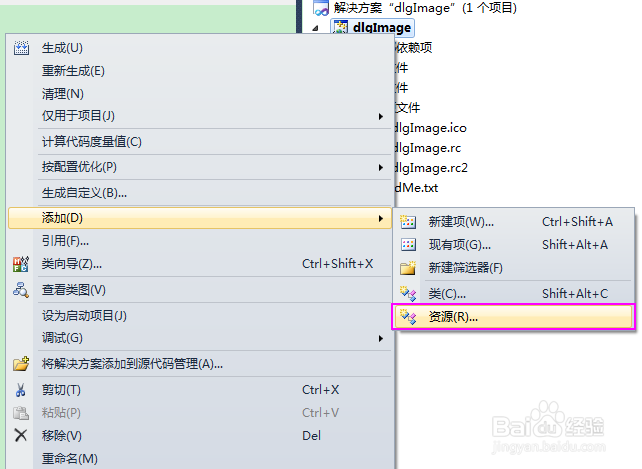
3、右击项目,选择添加-资源

怎么设置VC对话框背景图片 MFC显示背景图片方法

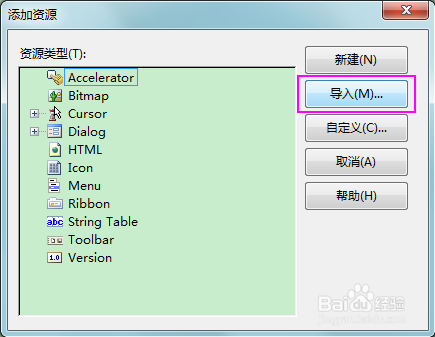
4、在添加资源对话框中,点击导入,选择要作为背景的图片

可以是jpg格式的图片哦
怎么设置VC对话框背景图片 MFC显示背景图片方法

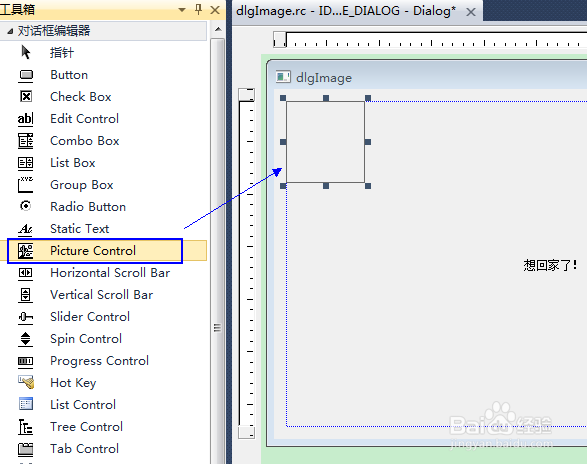
5、在工具箱找到Picture控件,托到界面中

怎么设置VC对话框背景图片 MFC显示背景图片方法

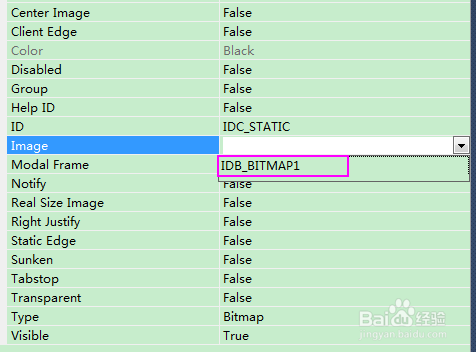
6、在界面上点击选中Picture控件,然后在属性的Type下拉框中,选择Bitmap

怎么设置VC对话框背景图片 MFC显示背景图片方法

7、再在Picture控件的属性的Type下拉框中插入的图片资源

选择好后,图片就可以加载进对话框了
怎么设置VC对话框背景图片 MFC显示背景图片方法

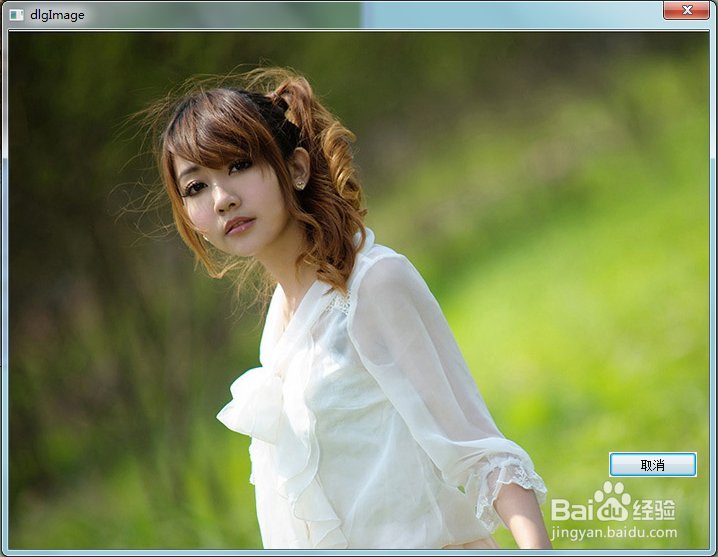
8、运行程序,看到背景已经变成你设置的图片啦 #^_^#

怎么设置VC对话框背景图片 MFC显示背景图片方法

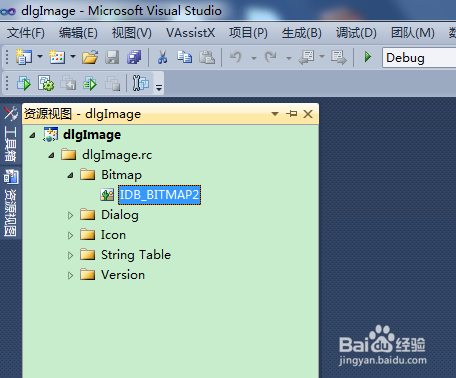
1、像方法一那样,插入一张图片到资源文件中,ID为 IDB_BITMAP2
怎么设置VC对话框背景图片 MFC显示背景图片方法

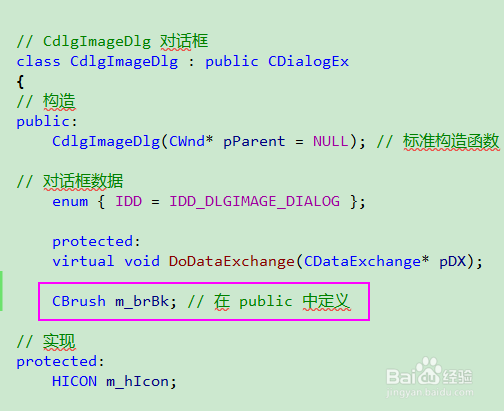
2、在dlgImageDlg.h中,添加以下代码

dlgImage是项目的名称
怎么设置VC对话框背景图片 MFC显示背景图片方法

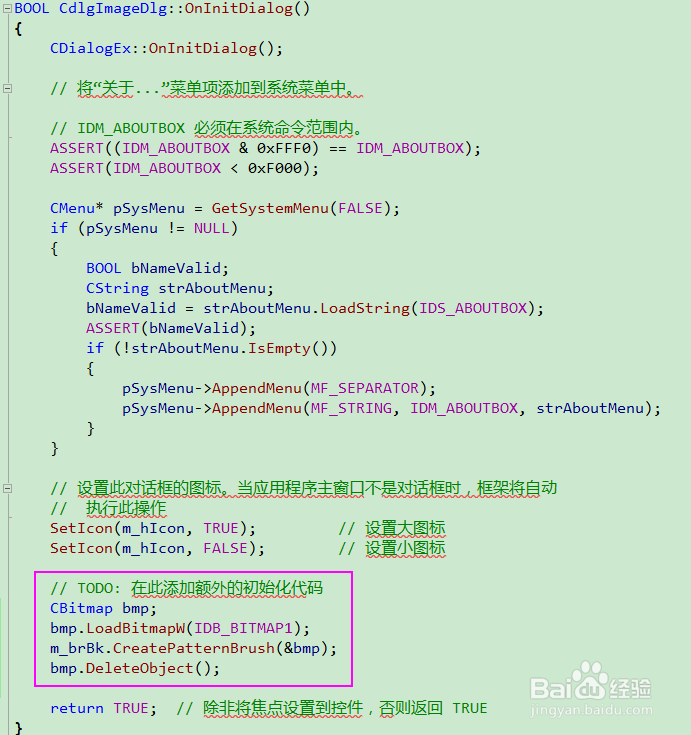
3、在dlgImageDlg.cpp文件的OnInitDialog()函数中,添加以下代码
怎么设置VC对话框背景图片 MFC显示背景图片方法

4、在设计界面中,右击对话框,选择属性。然后在消息中找到 WM_CTLCOLOR,在右侧下拉框中,选择 OnCtlColor,重载OnCtlColor()函数
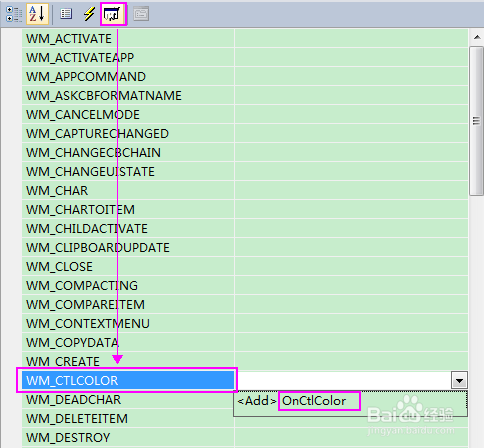
怎么设置VC对话框背景图片 MFC显示背景图片方法

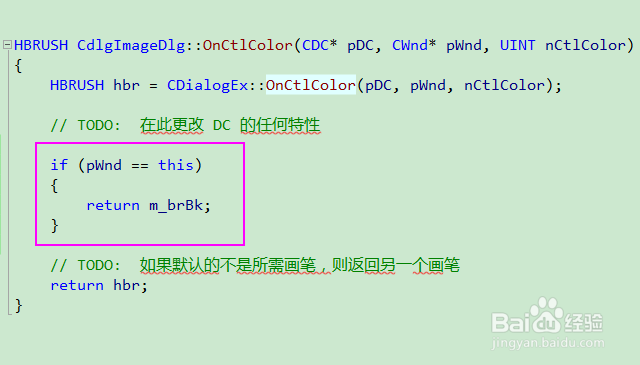
5、在OnCtlColor()函数中,添加如下代码

怎么设置VC对话框背景图片 MFC显示背景图片方法

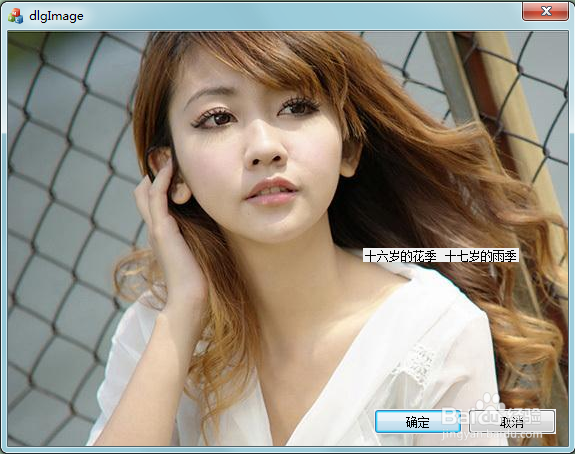
6、运行程序,界面的背景已经变成漂亮的图片啦

怎么设置VC对话框背景图片 MFC显示背景图片方法

1、在方法二中,如果无法将jpg或其他格式的图片插入到Bitmap资源文件夹下,或者图片无法正常显示,可能是程序没有将其他格式的图片当作bmp格式来处理。

如果中间不是 BITMAP 格式,可以改成 BITMAP 格式
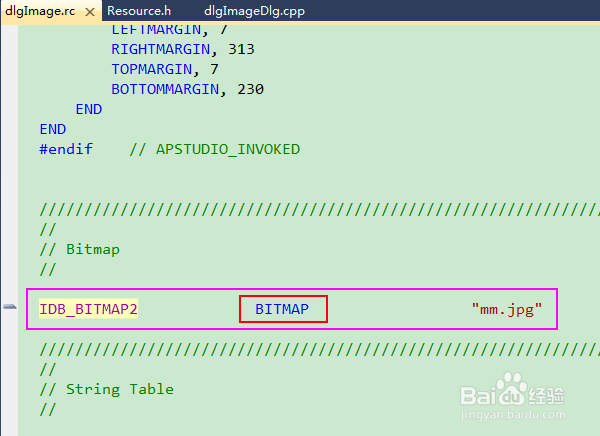
怎么设置VC对话框背景图片 MFC显示背景图片方法

  • 怎么把MacBook Pro音乐上歌曲复制到iPhone12
  • 如何编写新员工三级安全教育(公司级)培训教材
  • 蓝巨星摩托车不能打火是怎么回事
  • 《琵琶行》超火中国舞古典舞简单好看舞蹈教学
  • 西式蒜香烤排骨
  • 热门搜索
    姿势用英语怎么说 青海旅游攻略 黔阳古城旅游攻略 苦瓜汁减肥 孩子不吃奶粉怎么办 延禧攻略 电视剧 王国保卫战前线攻略 黄河水利职业技术学院怎么样 天堂门怎么做 左旋肉碱能减肥吗