Win10“某些设置由你的组织来管理”解决方法”

 时间:2026-02-13 11:26:12

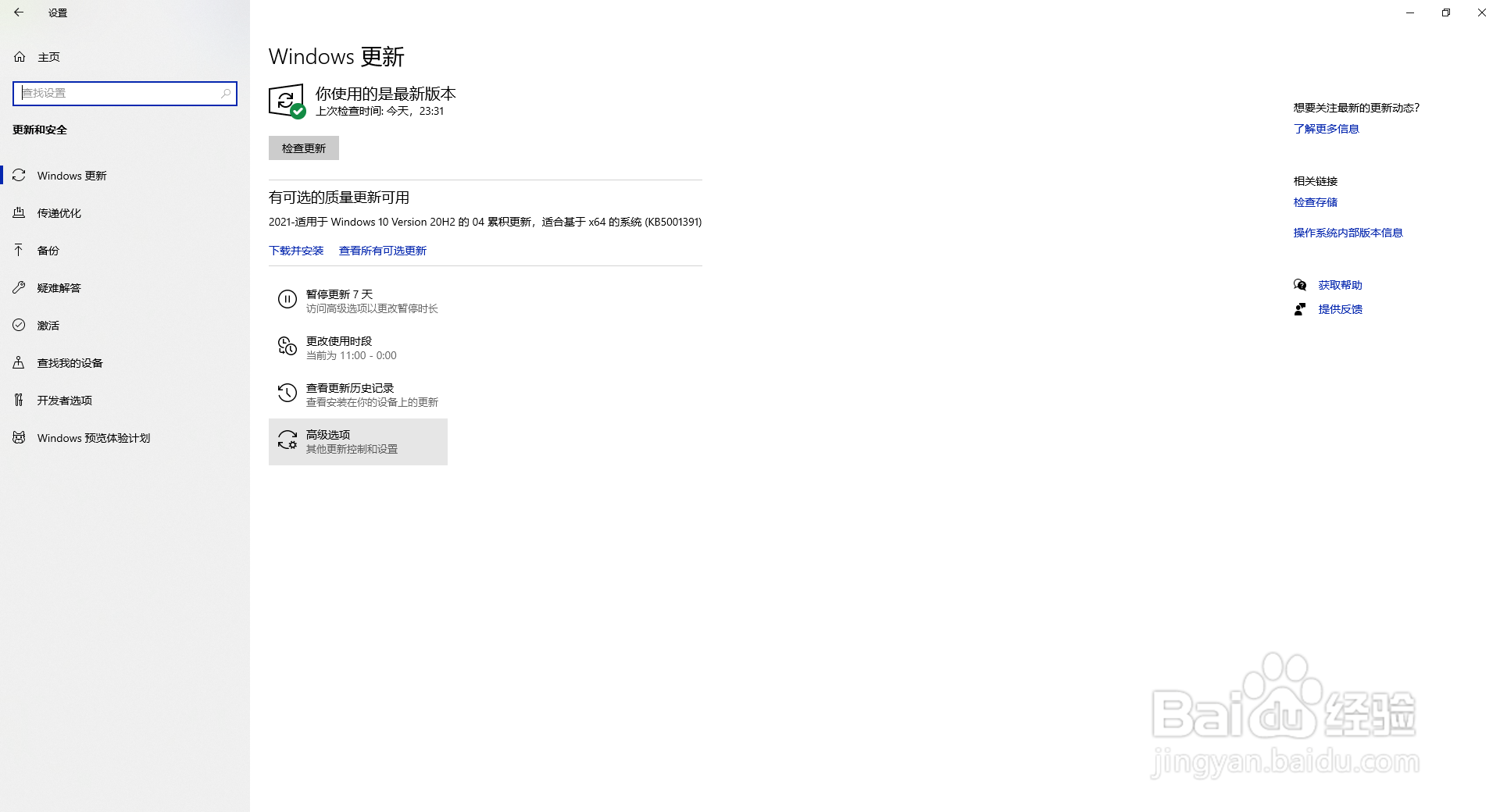
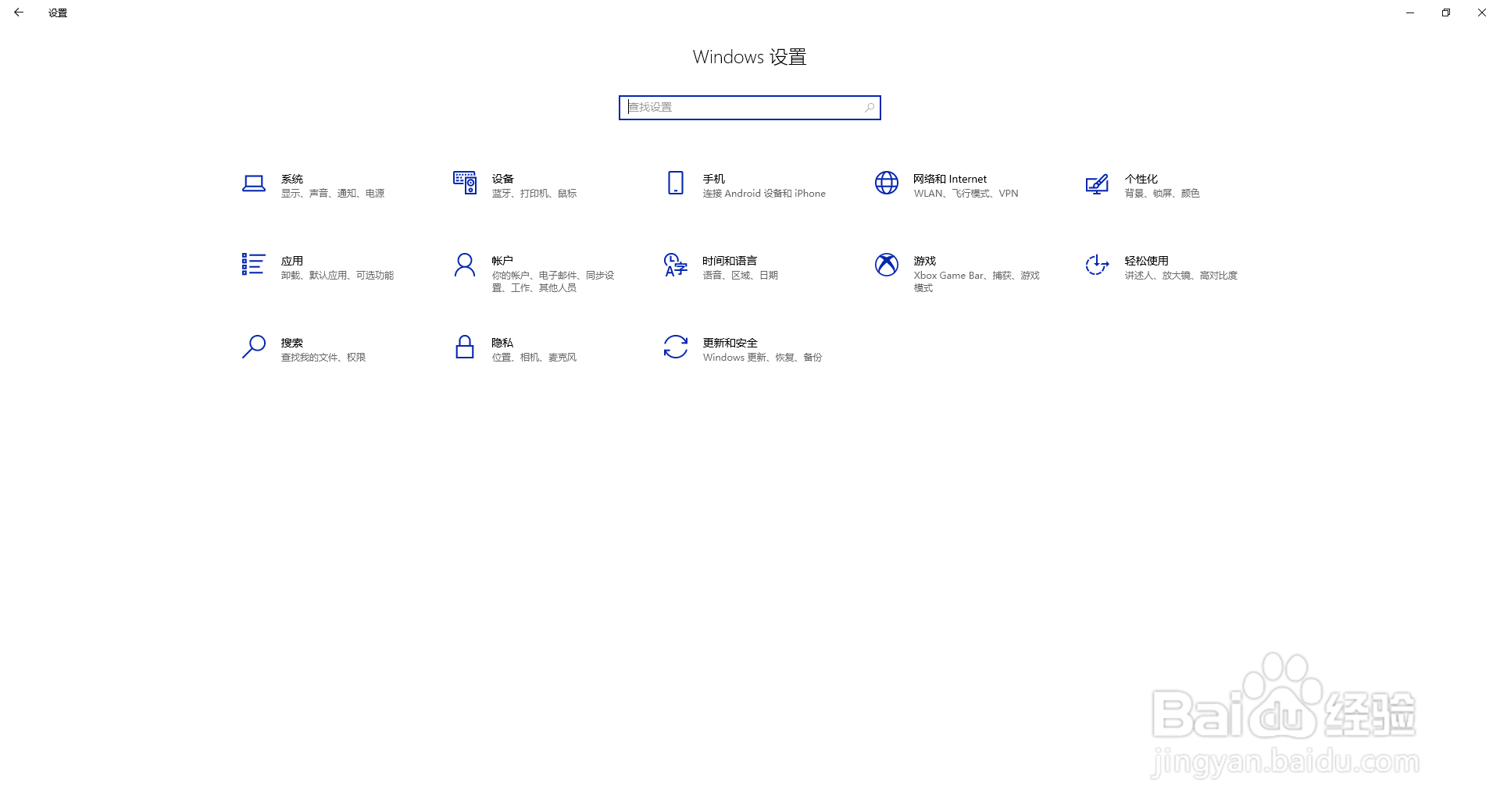
1、打开“设置”。

Win10“某些设置由你的组织来管理”解决方法”

2、打开“更搁够新和安全”并打开下方的“高级选项”。

Win10“某些设置由你的组织来管理”解决方法”

3、将“高级选项”内的选项设置为如图所示。

Win10“某些设置由你的组织来管理”解决方法”

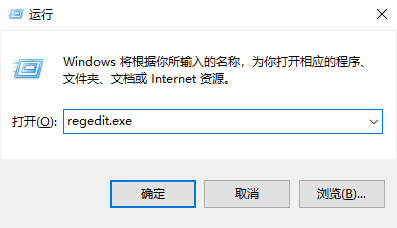
4、Win+R键呼倘艳出“运行”窗口并在框中输入:

regedit.exe

并按下Enter键或点击“确定”。
Win10“某些设置由你的组织来管理”解决方法”

5、在“注册表编辑器”上方的率侧巨路径栏(已在图中用红框标出)中输入(建议直接复制粘贴)如下路径:

计算机\HKEY_LOCAL_MACHINE\SOFTWARE\Microsoft\WindowsUpdate\UX\Settings

然后按下Enter键,若此步成功则应如图中所示。

Win10“某些设置由你的组织来管理”解决方法”

6、在右侧寻找:

AllowAutoWindowsUpdateDownloadOverMeteredNetwork

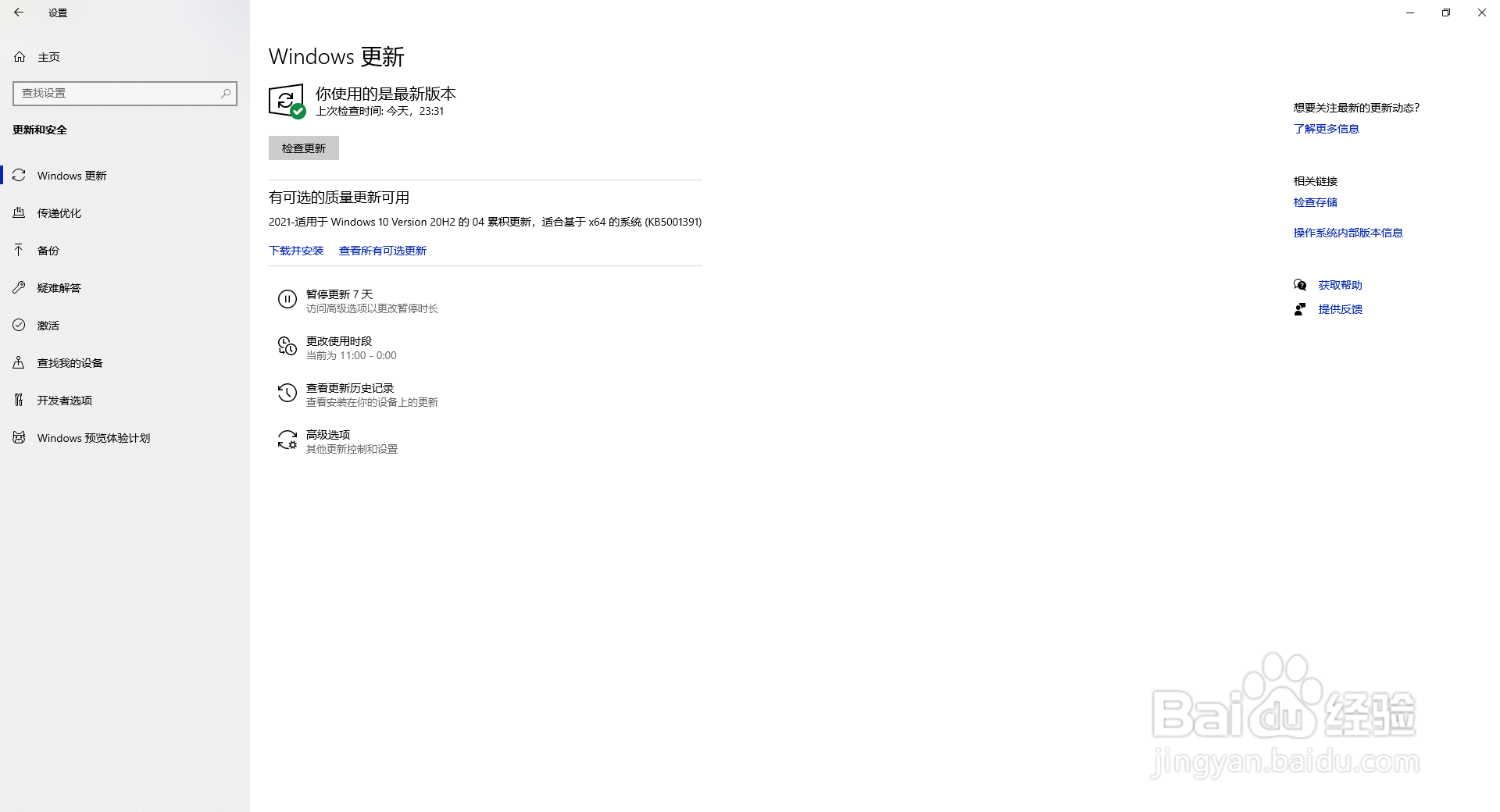
这个键值,并将其删除,然后回到“设置”中的“高级选项”里查看“*某些设置由你的组织来管理”确认其是否消失(下为成功图)。
Win10“某些设置由你的组织来管理”解决方法”

  • 关于系统"某些设置由你的组织来管理"怎么消除?
  • 解决Win10“*某些设置由你的组织来管理”
  • win10解决“某些设置由你的组织来管理”汇总
  • win10更新设置中出现某些设置由你的组织来管理
  • WIN10怎样关闭组织管理提示
  • 热门搜索
    没有白带是怎么回事 双下巴怎么瘦 游戏补丁怎么用 汗脚怎么办 怎么查看本机ip地址 身份证件类型怎么填 西红柿炒蛋怎么做好吃 课堂实录怎么写 怎么重新安装系统 手机怎么发微博