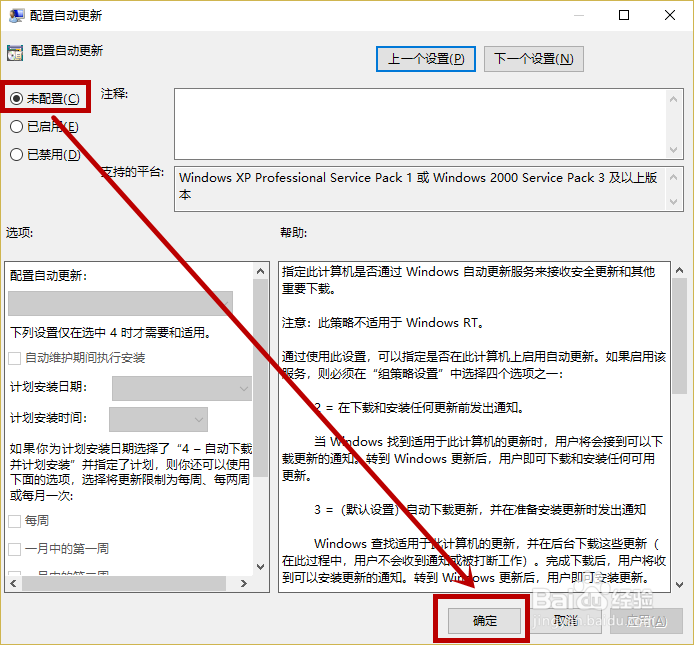
1、桌面右击【此电脑】,在右键菜单选择【属性】选项
2、在打开的【系统】窗口,点击计算机名右边的【更改设置】选项

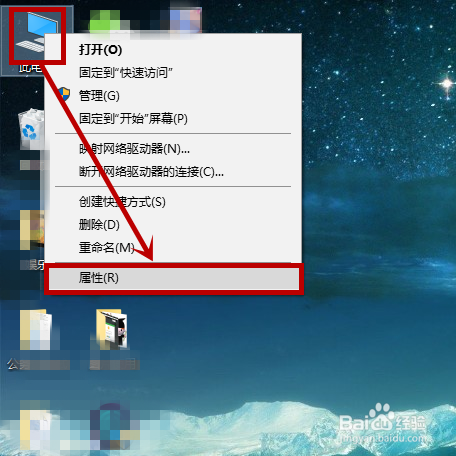
3、在打开的【系统属性】窗口,点击【计算机名】选项卡的【网络ID】选项
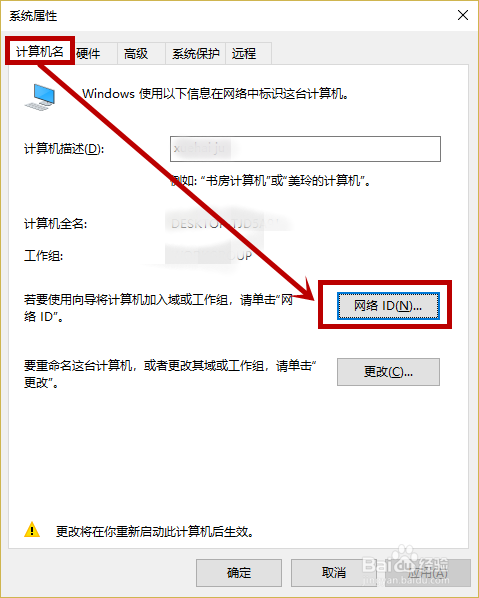
4、在打开的窗口选择【这是一台家庭计算机,不是办公网络的一部分】选项,然后点击【下一步】,再点击【完成】重新启动计算机就行了

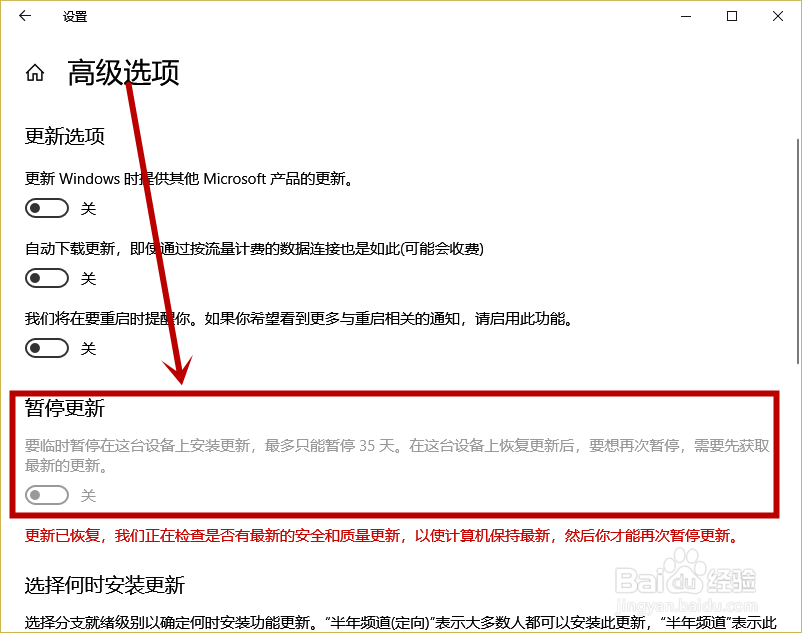
1、win10为了让客户不去禁止自动更新,添加了【暂停更新】选项,下面就加大家如何关闭:
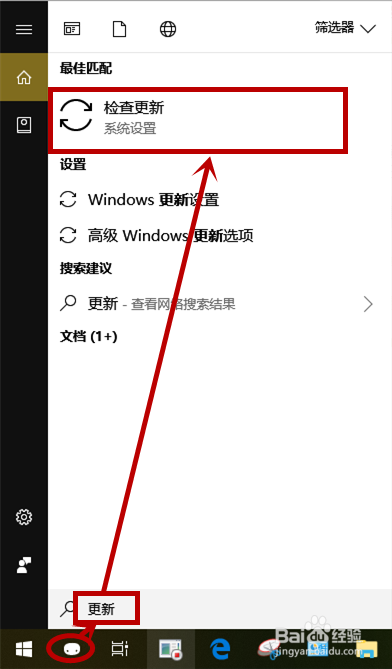
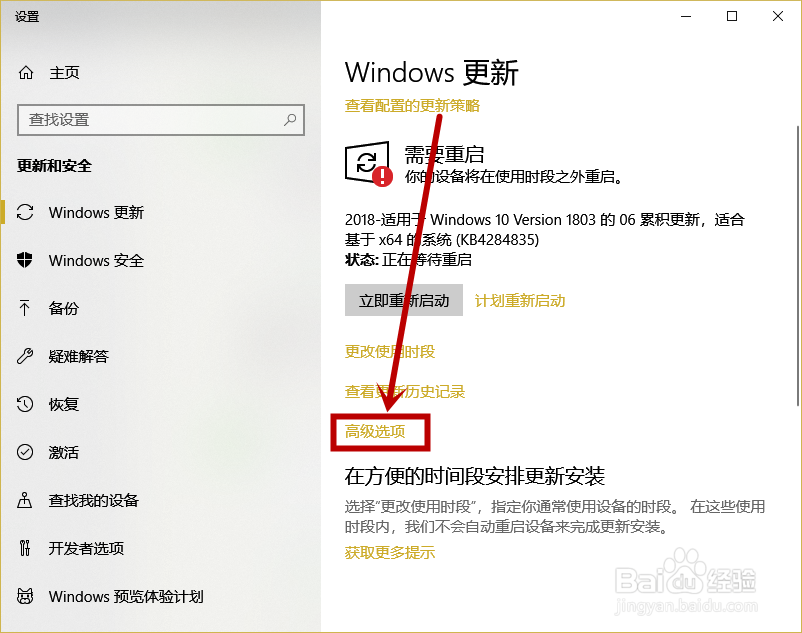
点击任务栏的小娜图标,然后在搜索框输入【更新】,点击搜索到的【检查更新(系统设置)】选项
2、点击右侧【windows更新】下面的【高级选项】
3、在打开的【高级选项】窗口,点击并关闭【暂停更新】下面的按钮,如果是关闭的建议打开后再关闭
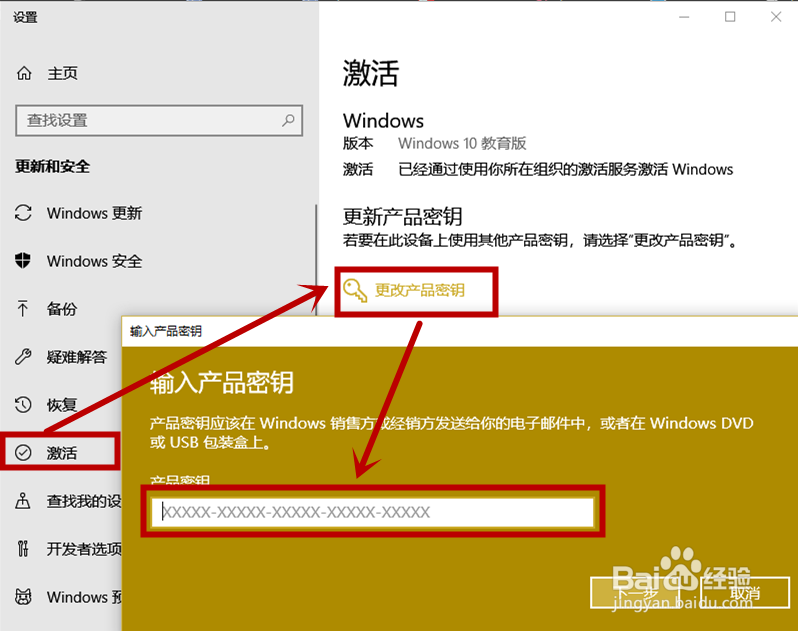
1、同样在【Windows更新】左侧选择【激活】选项,然后在右侧点击【更改产品密钥】,输入新的密钥按照提示操作完成就行了,最后再用kms激活
——这里主要针对教育版更换到专业版或者企业版
1、很多用户当初为禁止自动更新组策略禁用了,下面就教大家如何打开:
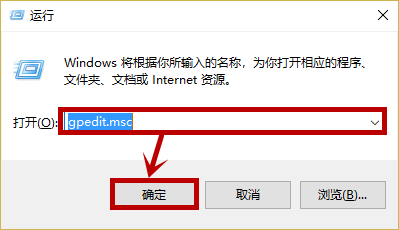
快捷键“WIN+R”打开【运行】,然后输入‘gpedit.msc’后点击【确定】或回车,打开【本地组策略编辑器】
2、在打开页面左侧依次定位到:计算机配置>>管理模板>>windows组件>>windows更新,然后双击右侧的【配置自动更新】
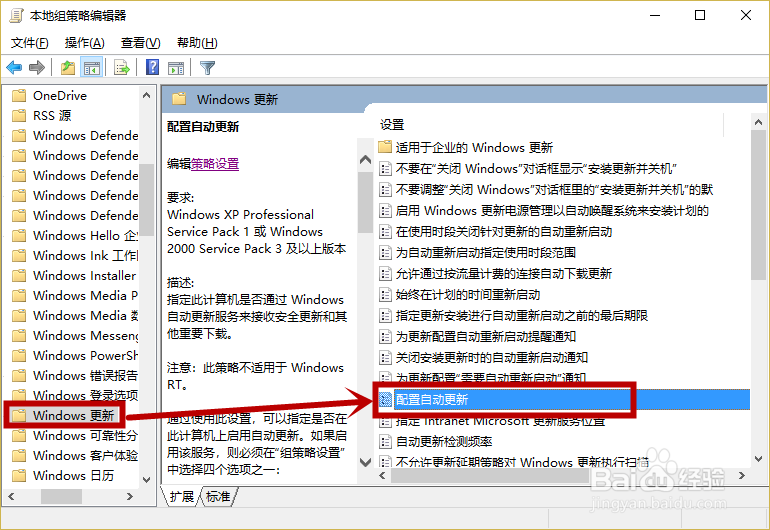
3、在打开的窗口选择【未配置】,然后点击【确定】退出重启电脑就行了