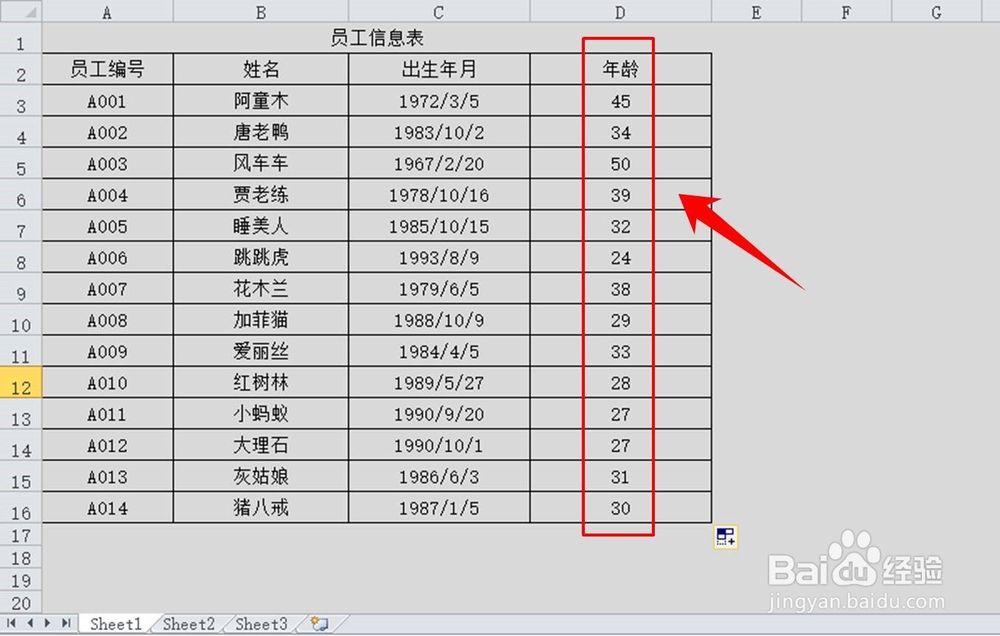
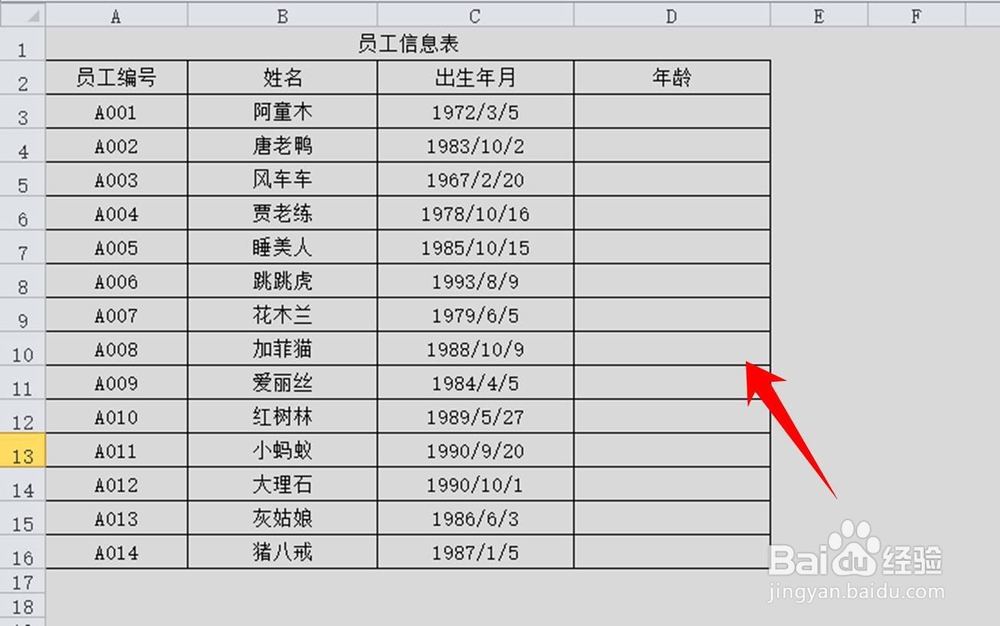
1、建好表格
打开一个excel表格,录入员工的编号、姓名、出生日期等基本信息,并预留一列作为年龄的计算列(将表头建好),但是如果需要登记的信息比较多的话,也可以将如性别、岗位、入职时间、职务、政治面貌等信息录入。总之,不管怎么设计,至少要包含姓名、出生年龄这两项内容。
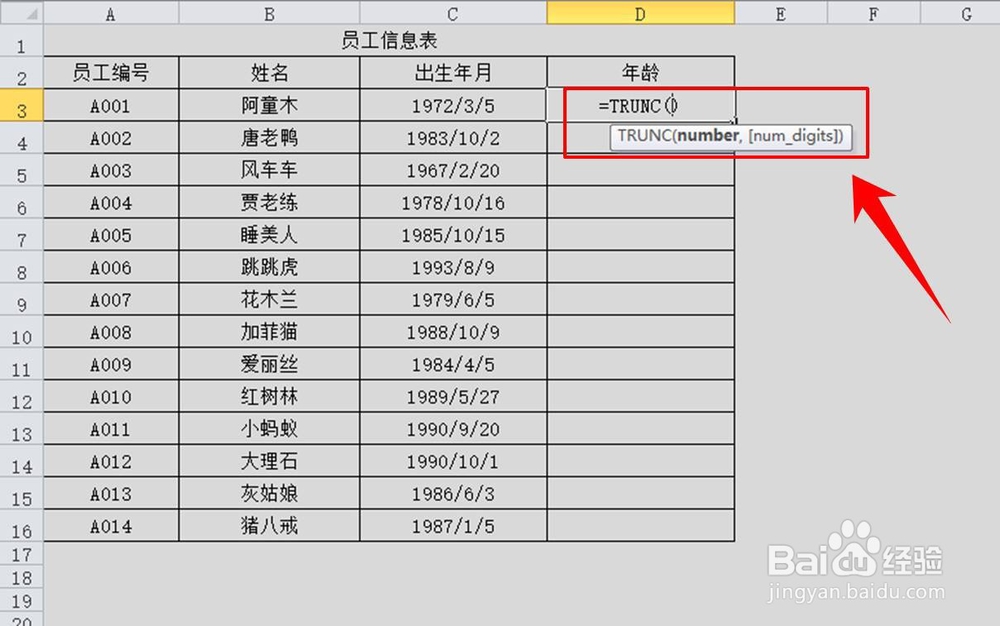
2、输入TRUNC函数
将输入法切换成英文输入法,然后在第一个人姓名后面对应的单元格中输入=TRUNC(),注意号也要是英文格式。这里对这个函数进行简单的说明:这个函数是取整函数,也就是无论括号里的数值后面的小时点是大于0.5还是小于0.5,不进行四舍五入,只取整数部分。
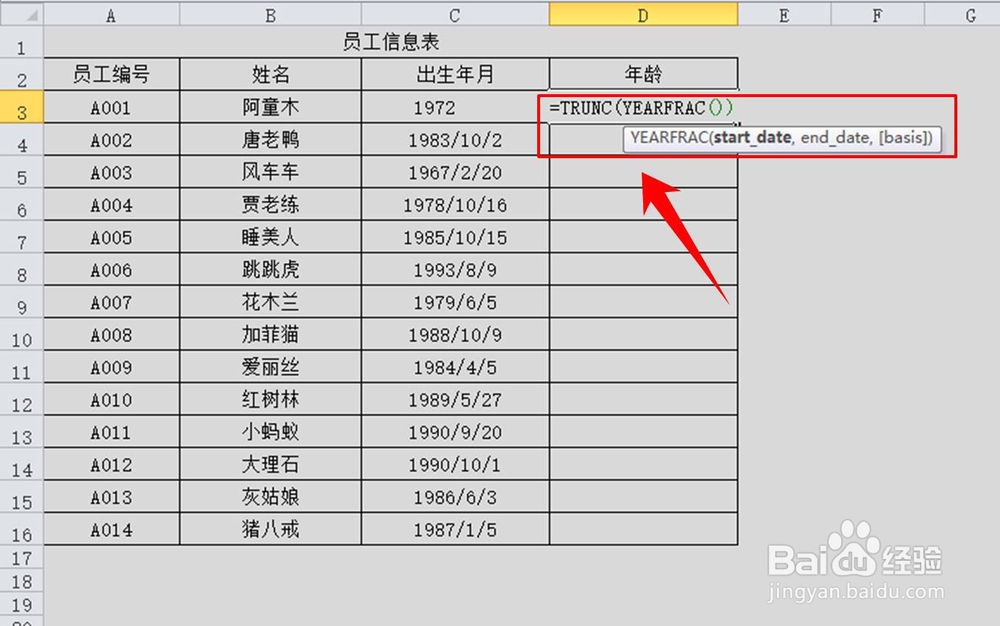
3、输入YEARFRAC函数
将TRUNC函数的参数值输入为YEARFRAC(),注意为了避免出现错误,也要同时将上下括弧输入,如图所示。
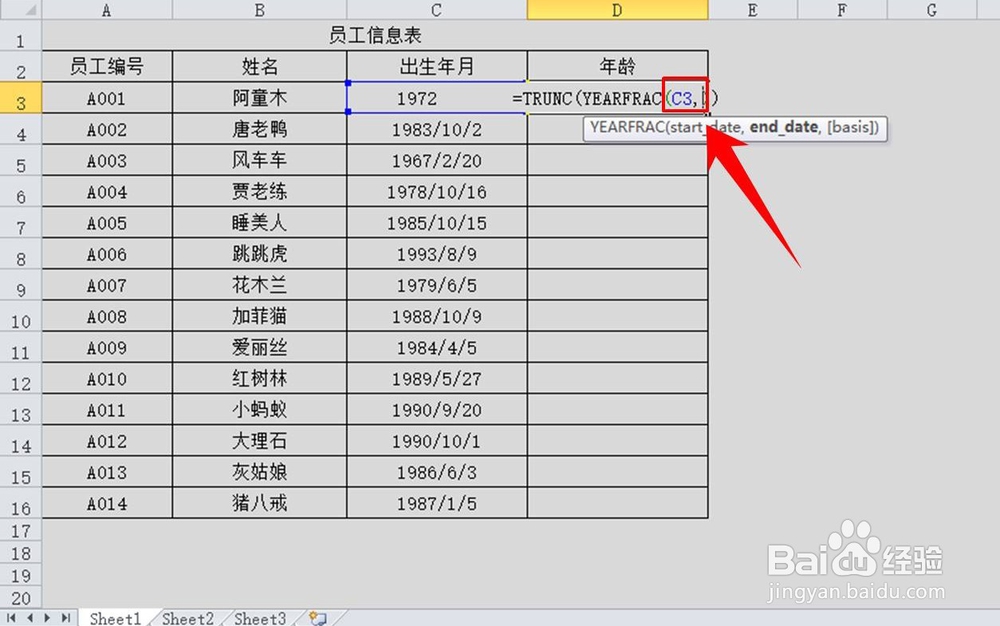
4、选择YEARFRAC函数的第一个参数
YEARFRAC函数的第一个参数为开始日期,可以输入具体的值,也可以引用单元格,这里为了保证我们设计出的公式可以应用在其他单元格,并保证计算出的结果能够随时间推移而变化。所以在这里就引用员工出生年月日的单元格,如图所示。
5、输入TODAY函数
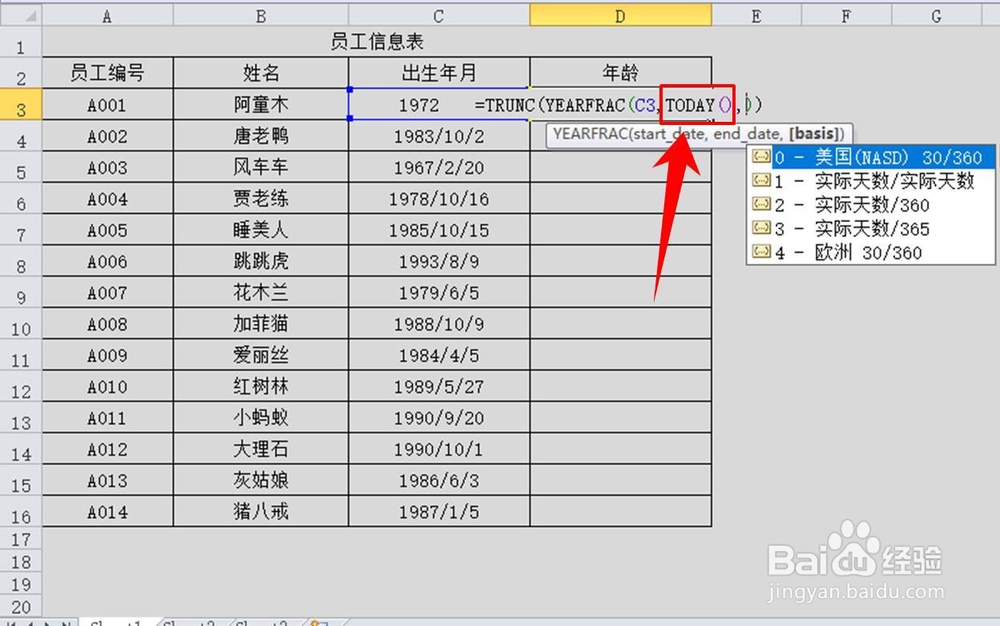
YEARFRAC函数的第二个参数为结束日期,也就是计算年龄的截止日期,输入TODAY函数并以TODAY第二个参数。其含义就是计算出生日期到当前日期员工的年龄。
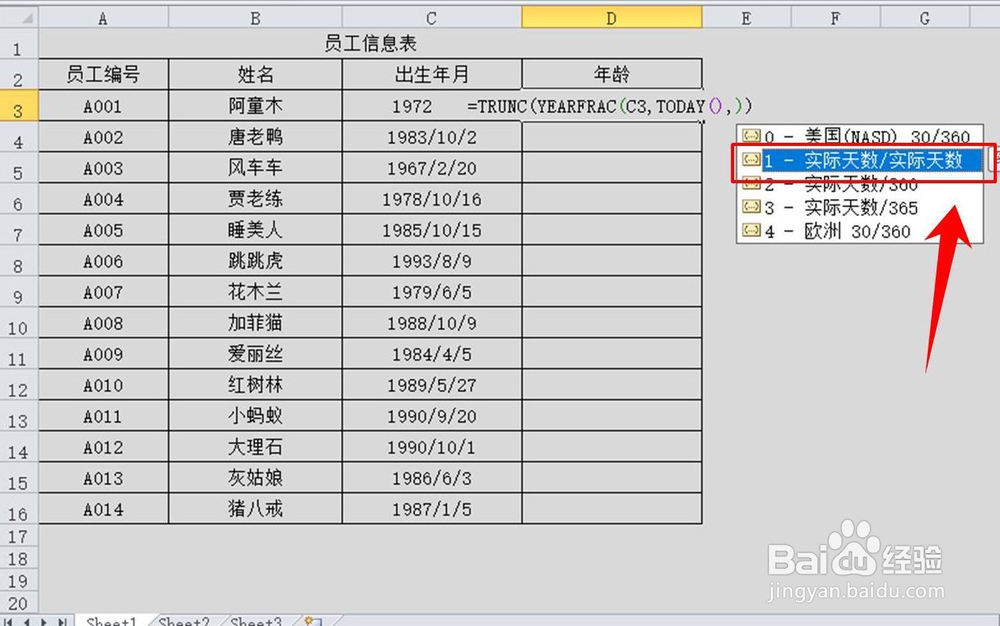
6、选择【1-实际天数/实际天数】
输入完YEARFRAC函数的前两个参数后,excel就会自动跳出第3个参数的选项,在列表中选择【1-实际天数/实际天数】,如图所示。
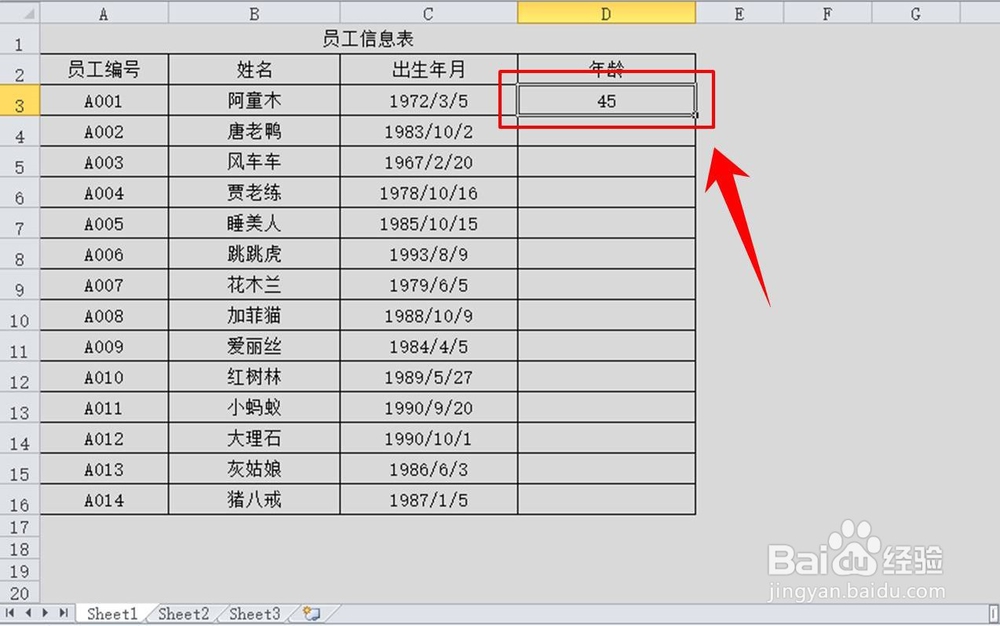
7、计算员工年龄
输入完成后敲击回车键,函数就会自动计算出员工的年龄,如图所示。
8、复制年龄计算公式
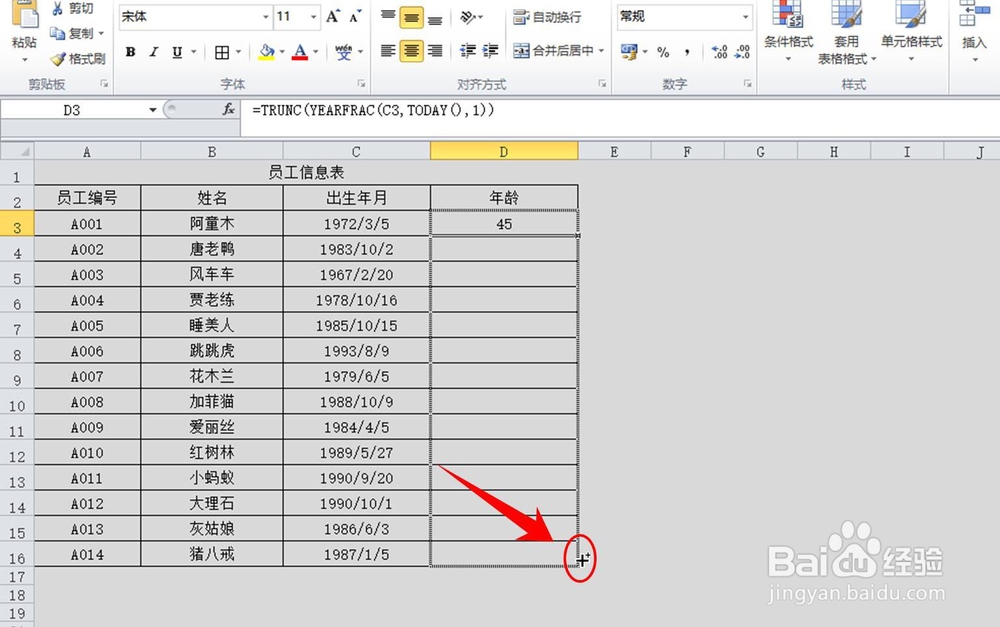
将鼠标移动至刚才生成年龄的单元格右下方,待鼠标指针变成图示的“+”符号时,按住鼠标左键不松,向下拉动,直至员工对应的最后一个单位格后松开鼠标左键,这样就对所有员工的年龄函数计算完成了设置。
9、查看效果
复制完年龄计算公式后,所有员工的年龄就自动生成了,如图所示。