excel合并单元格怎么下拉填充自动编号

 时间:2026-02-14 10:33:21

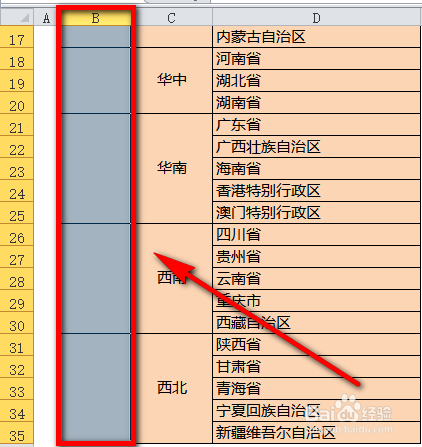
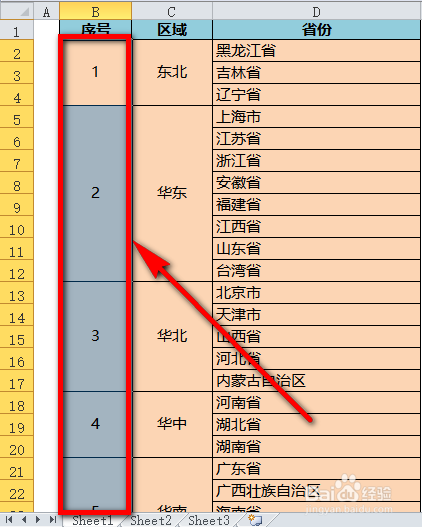
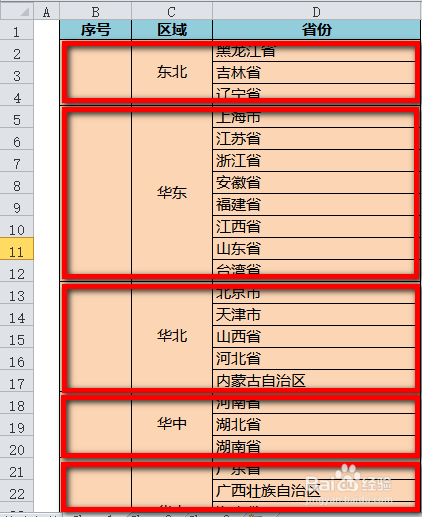
1、打开或者制作一个带有合并单元格的excel表(如图所示),我们即将用下拉填充的方法对B列中的合并单元格进行按顺序进行编号。
excel合并单元格怎么下拉填充自动编号

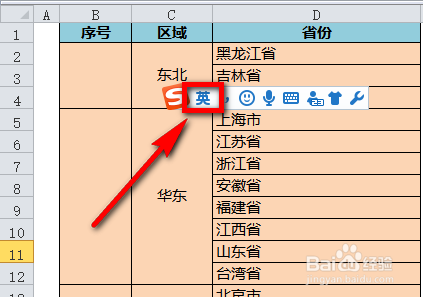
2、下面我们即将使用excel的函数,所以要将使用的输入法切换成英文输入法。
excel合并单元格怎么下拉填充自动编号

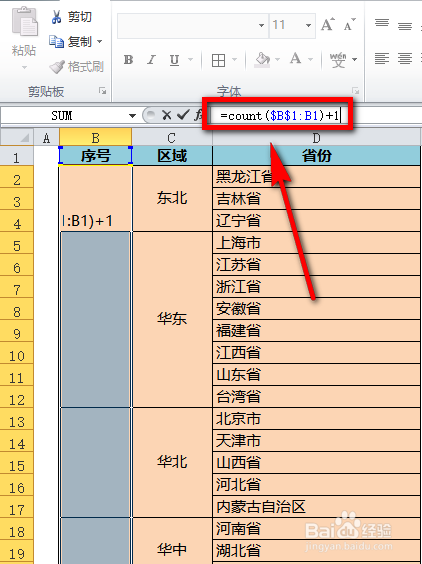
3、选中要进行编号的全部单元格,即图示中位于B列的所有合并单元格。

excel合并单元格怎么下拉填充自动编号

4、选中这些合并单元格之后,在编辑栏中输入函数“=COUNT($B$1:B1)+1”,输入完成后先不要点回车键。
excel合并单元格怎么下拉填充自动编号

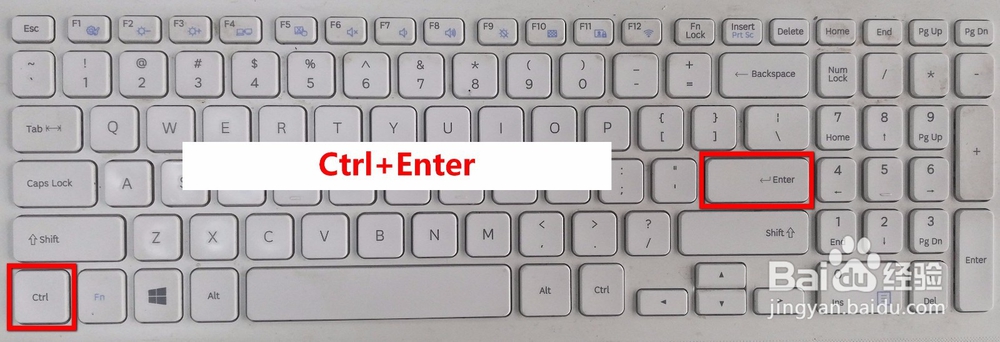
5、输入完函数后,在键盘上同时按下组合键“Crtl+Enter”键(如图所示)。
excel合并单元格怎么下拉填充自动编号

6、按下组合键之后,刚才选中的合并单元格中的序号就自动生成了。

excel合并单元格怎么下拉填充自动编号

  • 合并单元格怎么拉序号
  • Excel合并单元格如何填充序号
  • excel合并单元格怎么自动排序号
  • 合并后单元格如何填充序号
  • Excel多单元格内容合并与序列号设置
  • 热门搜索
    十大旅游胜地 广元旅游景点排名 吉林市旅游 旅游资源分类 老是干咳是怎么回事 怎么可以瘦腿 本溪旅游景点 怎么折纸飞机飞得远 三明旅游 怎么样才能消除眼袋