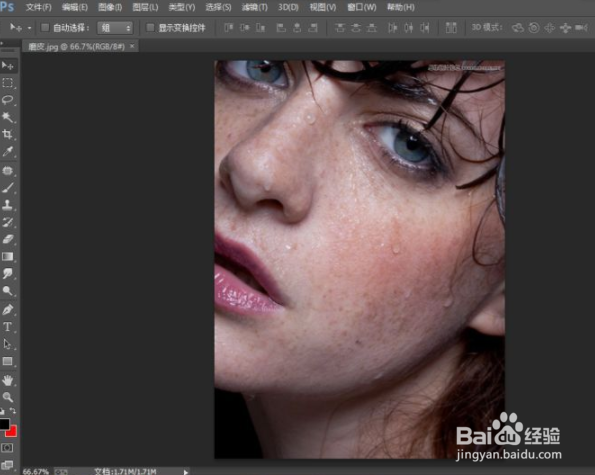
通道磨皮步骤

 时间:2026-02-13 20:08:55

1、复制图层

打开一张图 ,复制图层

通道磨皮步骤

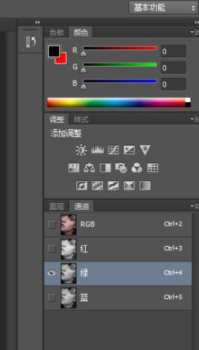
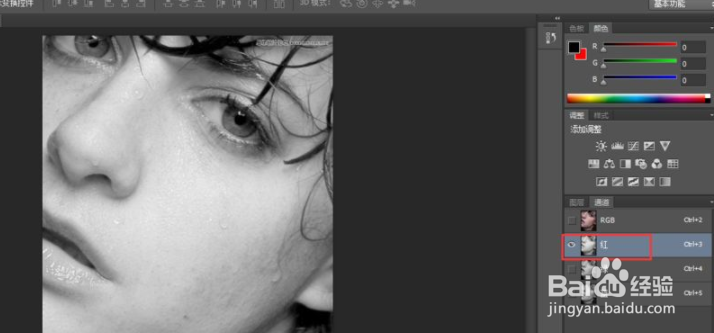
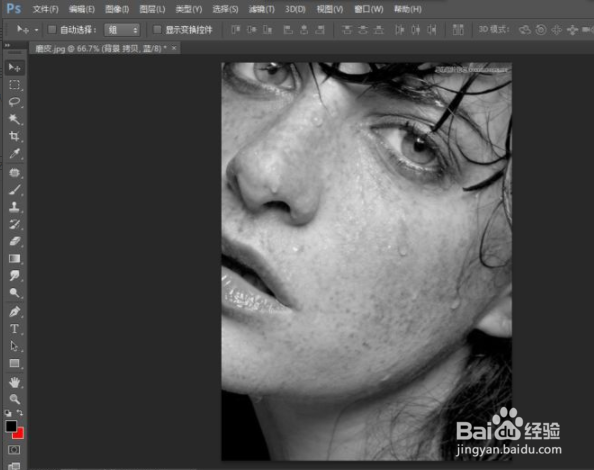
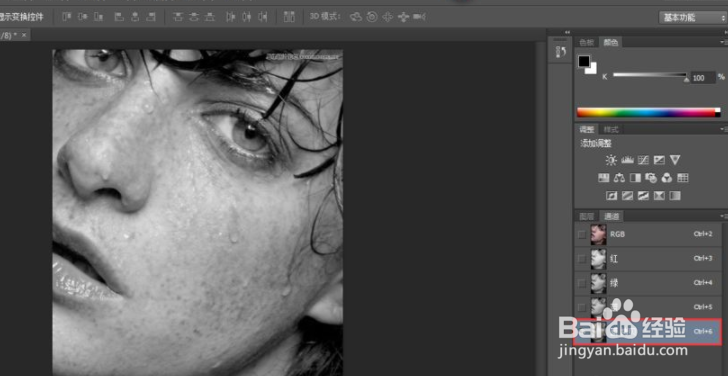
2、复制蓝通道  

打开通道面板,每个通道的黑白对比,对比明显的越好,选择蓝通道,一般人的皮肤选择蓝通道,复制蓝通道  
通道磨皮步骤

通道磨皮步骤

通道磨皮步骤

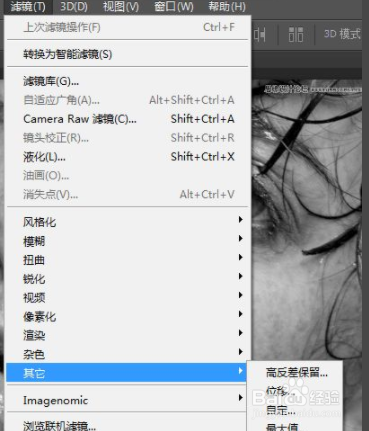
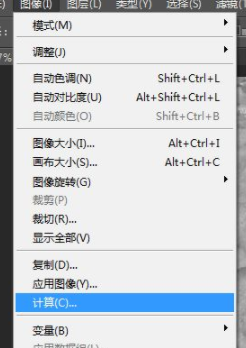
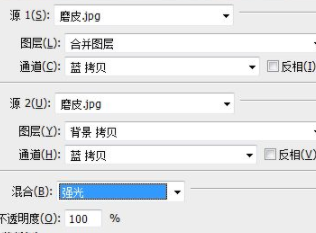
3、高反差保留

找到菜单栏滤镜,选择,其他,高反差保留。自己调整,默认的10。找到菜单栏图像—计算,将混合改为强光 。重复计算三次。
通道磨皮步骤

通道磨皮步骤

通道磨皮步骤

4、载入通道座位选区

点击右下角虚线圆圈 ,将通道座位选区载入。回到RGB通道,关闭下面计算的眼睛。
通道磨皮步骤

通道磨皮步骤

5、选择—反向

回到图层面板,找到菜单栏选择—反向,选择的选区不是我们需要,反向脸上的斑纹

通道磨皮步骤

通道磨皮步骤

6、曲线-完成

选择曲线,调整曲线

通道磨皮步骤

通道磨皮步骤

  • 在PS中使用通道磨皮
  • Photoshop中怎么单独添加色相饱和度的图标
  • ps匹配颜色在哪里设置
  • ps给图像轮廓描边渐变发光教程
  • PS消失点命令怎样使用?
  • 热门搜索
    临安旅游 人流后多久可以洗头发 空调怎么用省电 挪车打什么电话可以联系到车主 仙剑五攻略 公司文化怎么写 天池山风景区 星座特点 江西旅游商贸职业学院 螃蟹公母怎么分