1、首先打开想要描边的图片,然后选用左边“快速选择工具”
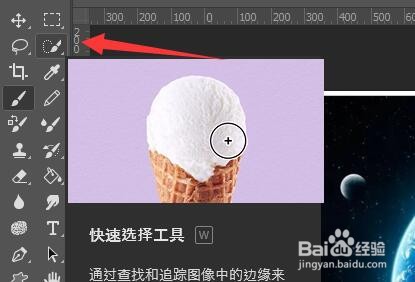
2、接着使用它选中想要描边的图形。

3、选中后,按下键盘“ctrl+j”创建新图层。
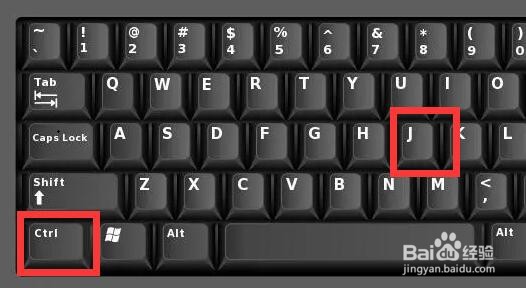
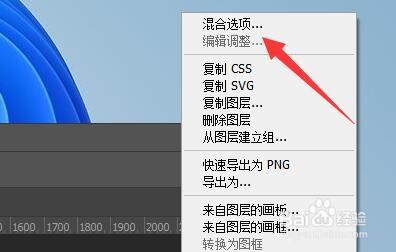
4、创建完成后,右键新建的图层。

5、然后打开最上方的“混合选项”
6、打开后,进入左边“描边”设置。
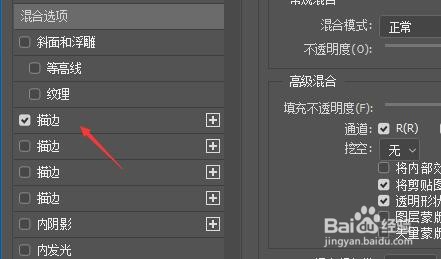
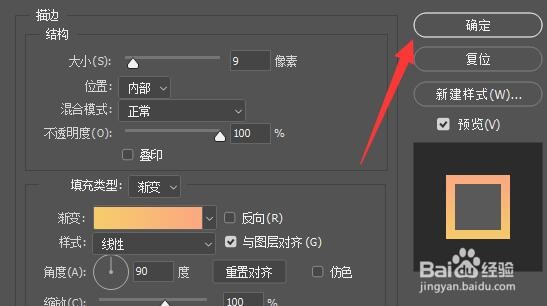
7、进入后,将“填充类型”改为“渐变”

8、最后设置描边大小、位置和颜色并点击“确定”就可以了。
时间:2026-04-25 07:03:04
1、首先打开想要描边的图片,然后选用左边“快速选择工具”
2、接着使用它选中想要描边的图形。
3、选中后,按下键盘“ctrl+j”创建新图层。
4、创建完成后,右键新建的图层。
5、然后打开最上方的“混合选项”
6、打开后,进入左边“描边”设置。
7、进入后,将“填充类型”改为“渐变”
8、最后设置描边大小、位置和颜色并点击“确定”就可以了。
