1、在正常的表格文档中,在单元格中输入以0开头的数字,然后回车确定

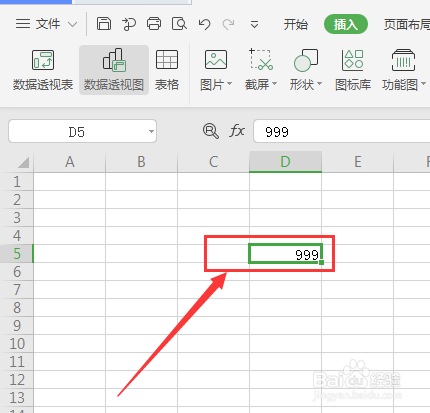
2、这时候数值不会显示0,如图所示
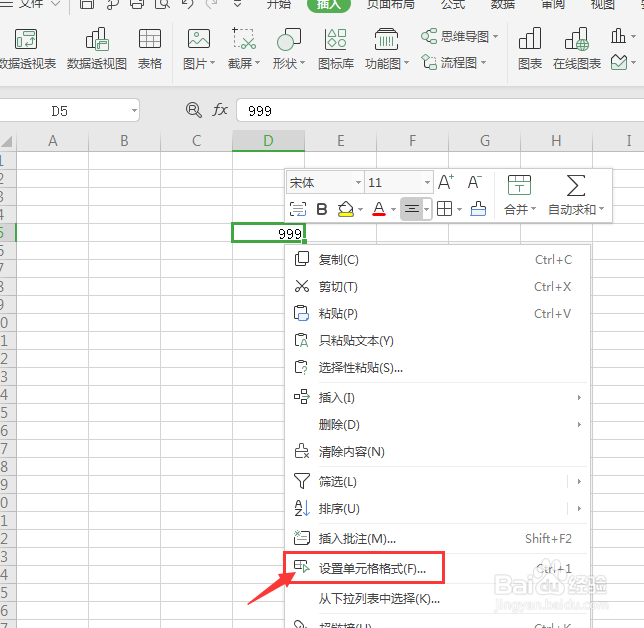
3、选中单元格,然后打开右键属性栏中的单元格格式
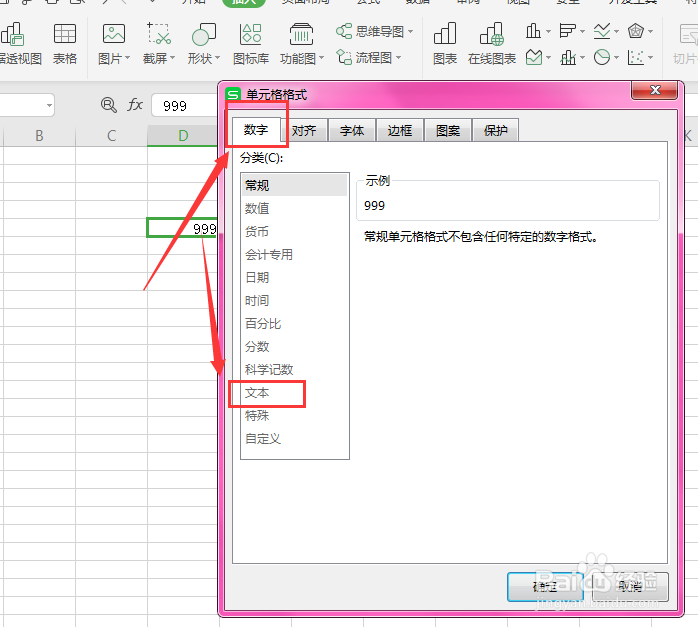
4、选择数字属性栏中的文本属性,如图所示
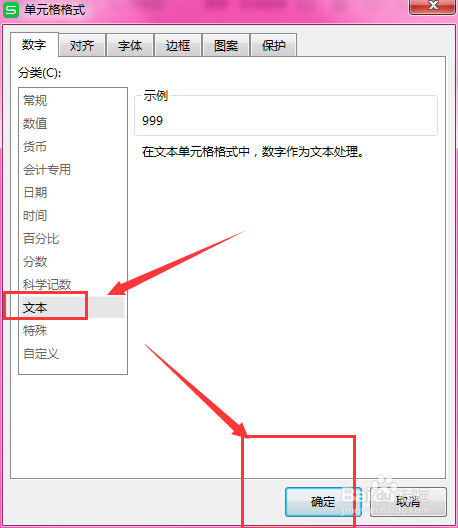
5、选择文本,然后确定
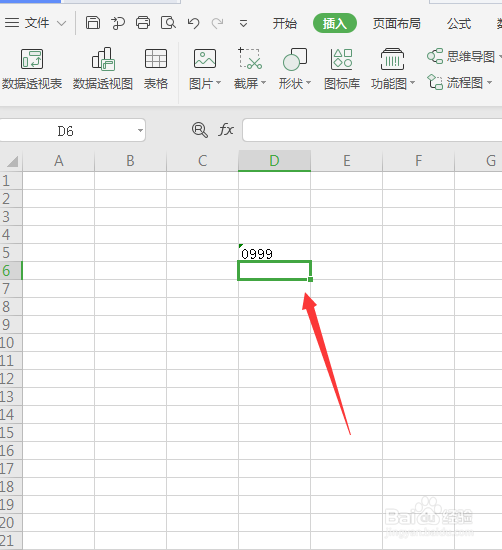
6、这样再输入以0开头的数字时,就会保留0 了,如图所示
7、总结:
1.选中单元格
2.然后右键属性,选择设置单元格格式
3.选择数值属性栏
4.选择文本属性,确定
5.输入以0开头的数值,得到效果
时间:2026-04-24 03:34:29
1、在正常的表格文档中,在单元格中输入以0开头的数字,然后回车确定
2、这时候数值不会显示0,如图所示
3、选中单元格,然后打开右键属性栏中的单元格格式
4、选择数字属性栏中的文本属性,如图所示
5、选择文本,然后确定
6、这样再输入以0开头的数字时,就会保留0 了,如图所示
7、总结:
1.选中单元格
2.然后右键属性,选择设置单元格格式
3.选择数值属性栏
4.选择文本属性,确定
5.输入以0开头的数值,得到效果
