word如何插入页码怎么在word中插入页数

 时间:2024-10-18 14:58:05

1、首先我们打开需要添加页码的文档。(这里以一个空白文档为例)

word如何插入页码怎么在word中插入页数

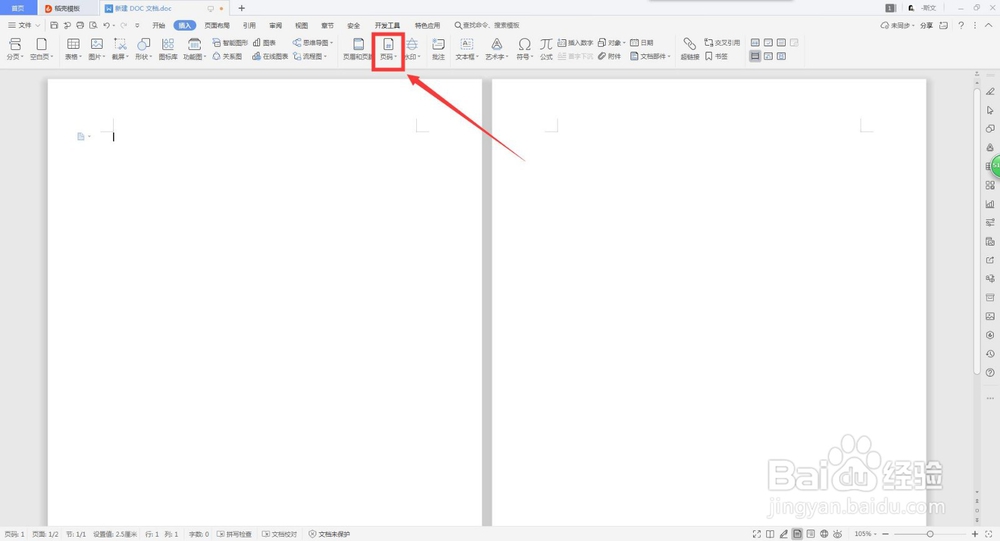
2、在word上方的工具栏里面选择插入。

word如何插入页码怎么在word中插入页数

3、接下来选择插入页码,点击页码下的小三角。

word如何插入页码怎么在word中插入页数

4、然后在弹出的菜单中选择最下方的页码。

word如何插入页码怎么在word中插入页数

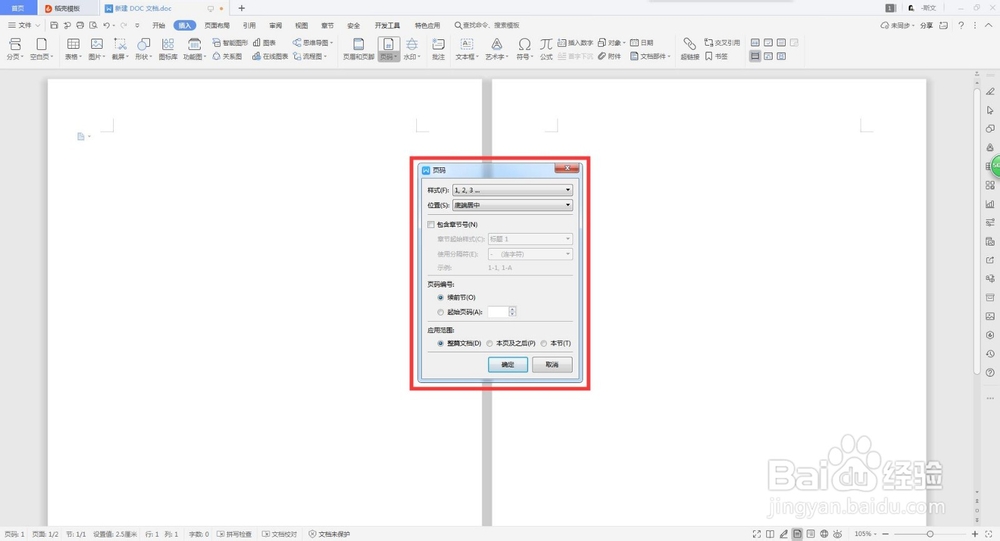
5、在这里就可以对页码的一些属性进行设置啦!

word如何插入页码怎么在word中插入页数

6、页码的样式有很多,比如数字、汉字、符号等等

word如何插入页码怎么在word中插入页数

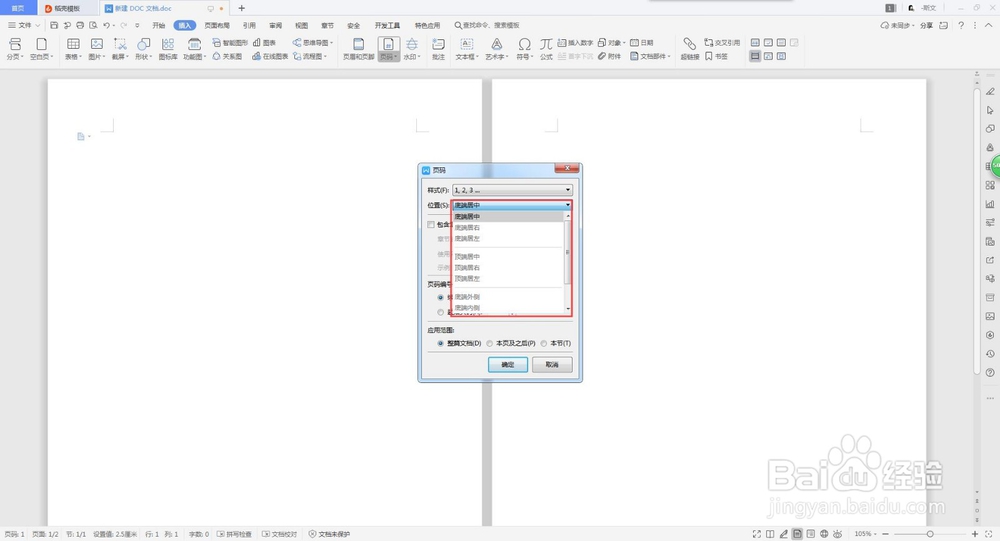
7、然后是页码的位置,可以设置底部、顶端的中间、左边或者右边等等。

word如何插入页码怎么在word中插入页数

8、最后是设置页码的起始以及应用范围。

word如何插入页码怎么在word中插入页数

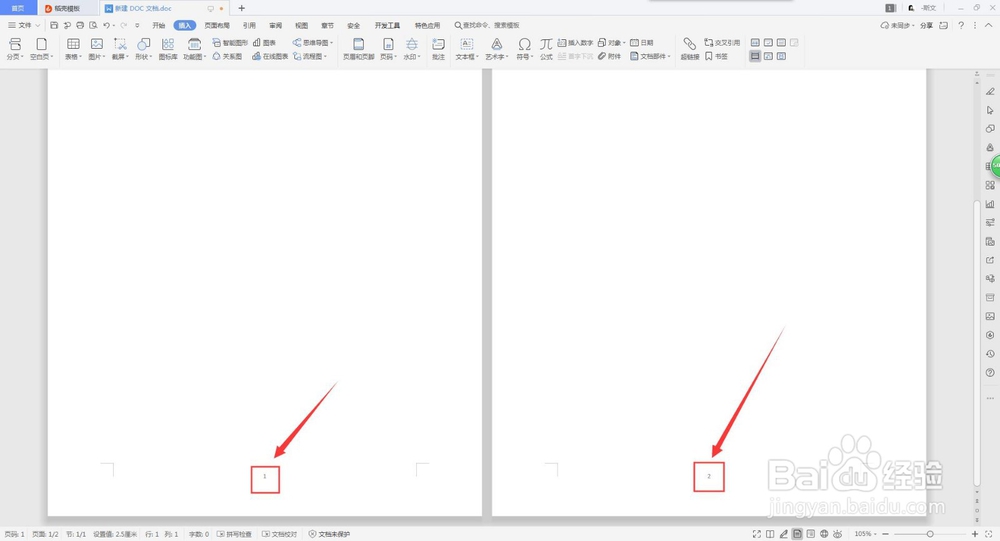
9、以数字页码为例,效果如下所示。

word如何插入页码怎么在word中插入页数
  • Word2019文档中删除样式
  • word怎么插页码第几页共几页
  • word页眉文字加粗
  • word表格自动添加序号并添加表目录
  • Word文档页码的总页数怎么修改?
  • 热门搜索
    ix25怎么样 韩菲诗化妆品怎么样 自我评价怎么写比较好 病假工资如何计算 生活多美好 白发如何变黑 怎么换鼠标箭头的图案 性生生活 老年人生活 眼睛充血是什么原因引起的起的