word表格自动添加序号并添加表目录

 时间:2026-04-24 05:10:43

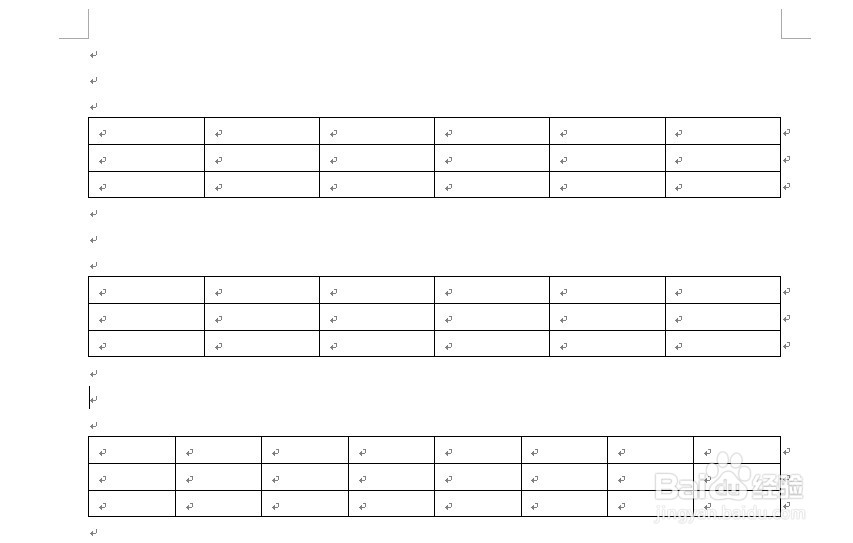
1、如图所示,是三个表格,需要一次排序标注,并形成表目录
word表格自动添加序号并添加表目录

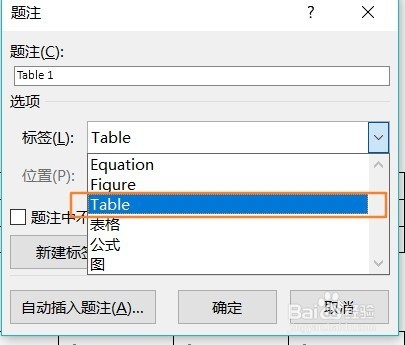
2、我们把光标放在第一个表格的上方,在引用菜单中选择”插入题注”,这个时候会弹出一个题注的对话框

word表格自动添加序号并添加表目录

3、在选项一栏中,选择为table

word表格自动添加序号并添加表目录

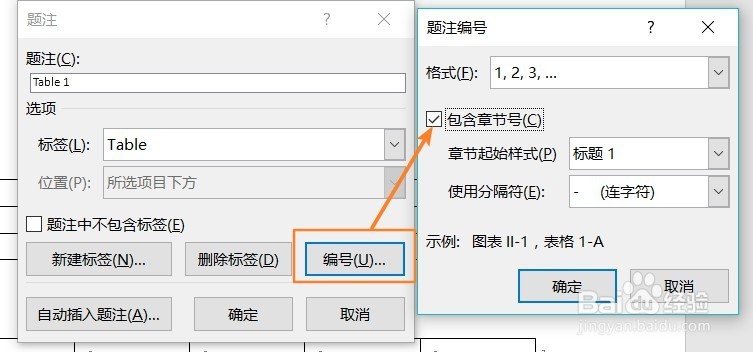
4、如果是多章节的,需要写明章节号,选择”编号”,勾选显示章节号即可,因为我们这个例子里面没有章节,所以我们取消勾选,否则会出现错误
word表格自动添加序号并添加表目录

5、我们依次对三个表格进行设置和标注表格名称

word表格自动添加序号并添加表目录

6、最后,插入表目录,把光标定位在需要生产表目录的地方,在引用中选择”插入表目录”,在弹出的对话框中点击确认

word表格自动添加序号并添加表目录

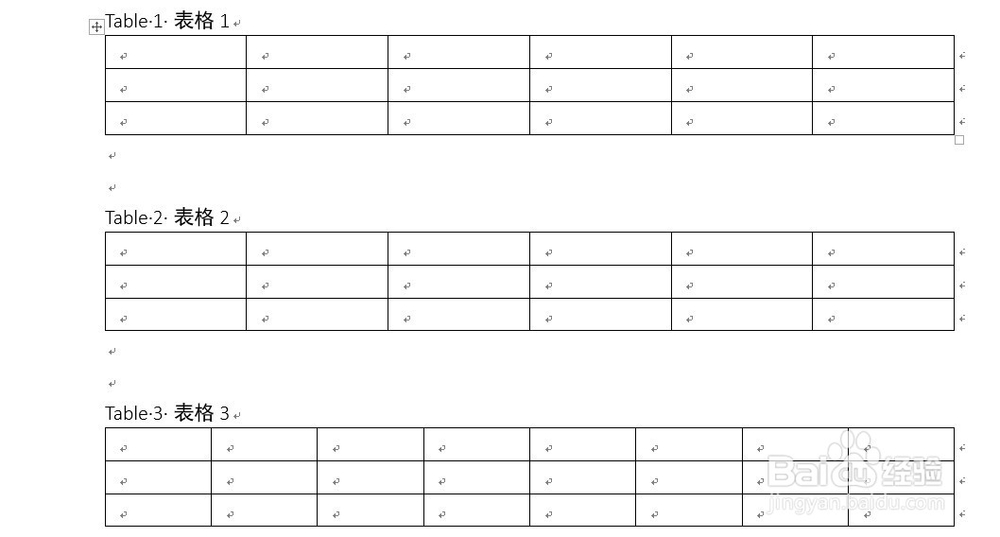
7、最后的效果图.

word表格自动添加序号并添加表目录

  • 克服拖延的11种方法
  • Word文件压缩方法:教你如何解决?
  • myeclipse8.6汉化步骤详解
  • flask如何只允许固定ip
  • 如何完全退出deepl?
  • 热门搜索
    软疣是怎么引起的 怎么拍视频 怎么让咬肌变小 大便不成形怎么办 人参怎么保存 怎么钓鲫鱼 听后感怎么写 反问句怎么改 尚铭按摩椅怎么样 英雄联盟剑圣怎么玩