1、现需比较两组数据的变化情况,输入公式B2-A2回车。
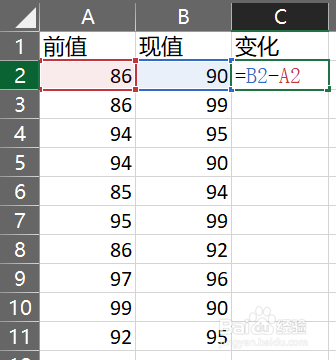
2、然后双击鼠标,返回现值和前值之间的差异结果。

3、选择需要设置自定义格式的数据区域,然后按Ctr+1快捷键,在弹出的【设置单元格格式】对话框中,选中【数字】-【分类】下面的【自定义】

4、在【类型】下输入[蓝色]0.00↑;[红色]-0.00↓,然后按【确定】
这里设置正值为蓝色,箭头向上;负值为红色,箭头向下。
箭头的输入方式,可以使用软键盘输入,或着直接打“上”或“下”字在输入值列表中选择箭头↑或↓(一般的输入法都有,但并非所有)。

5、从而实现正值和负值不一样的显示效果。

1、有些销售额数据金额过大,不便于阅读。如何设置便于阅读的显示格式呢?

2、同上,选择需要设置自定义格式的数据区域,然后按Ctr+1快捷键,在弹出的【设置单元格格式】对话框中,选中【数字】-【分类】下面的【自定义】中【类型】下输入:0!.0,"万",然后按【确定】。

3、表格中的数据以“万"为单位显示如下。

1、在数据库中导出的数据,1代表为女,2代表的男。怎么设置正确的显示格式呢?

2、同上,选择需要设置自定义格式的数据区域,然后按Ctr+1快捷键,在弹出的【设置单元格格式】对话框中,选中【数字】-【分类】下面的【自定义】中【类型】下输入:[=1]"女";[=2]"男",然后按【确定】。

3、性别就会按照设置的值显示。

1、★如果对你帮助,请点下面的【投票】按钮或【分享】按钮;
★如果想了解更多相关经验,请关注【sunnymood12】;
★如果真的可以帮到你,我很开心。^o^
