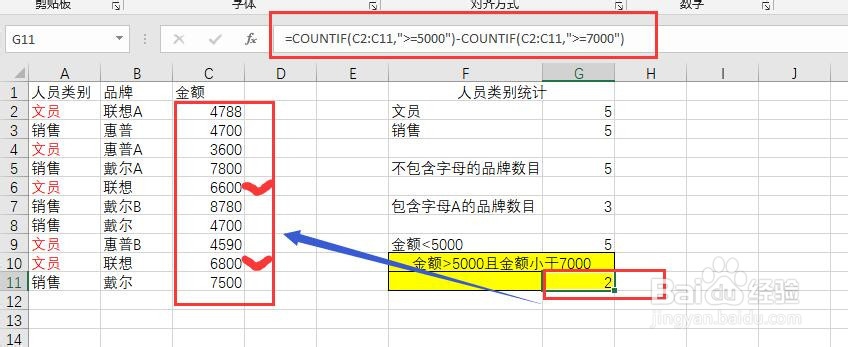
1、countif函数是用来计算某个区域中满足给定条件的单元格数目。函数形式为:COUNTIF(range,criteria)。有两个参数,参数range是要计算的选定区域,参数criteria是给定的条件,该条件可以是数字、表达式或者文本等。
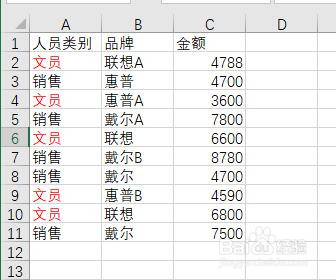
1、新建一个Excel2016文档,打开后录入一些文本和数字的数据。
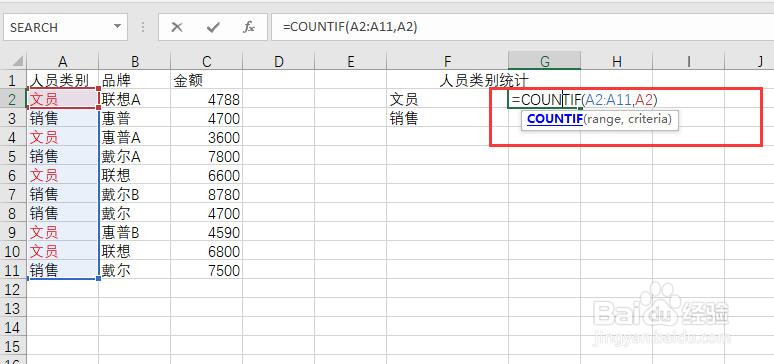
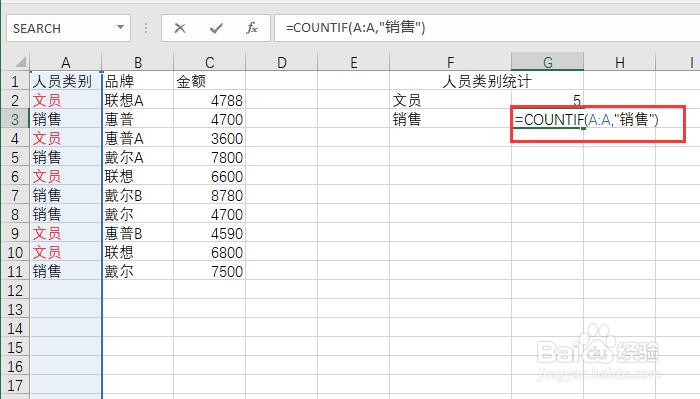
2、一、计算文员和销售人员的数量。如图所示,在G2单元格中输入=COUNTIF(A2:A11,A2),区域选择A2到A11单元格,条件为A2。在G3单元格中输入=COUNTIF(A:A,"销售"),区域选择为A列,条件为文本条件“销售”。
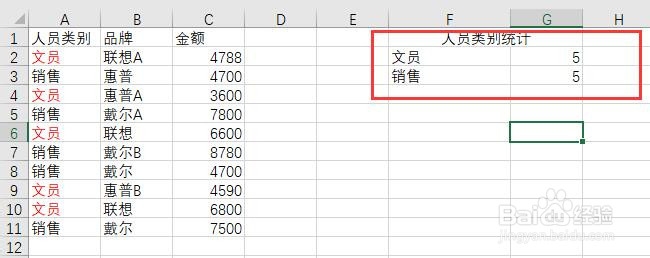
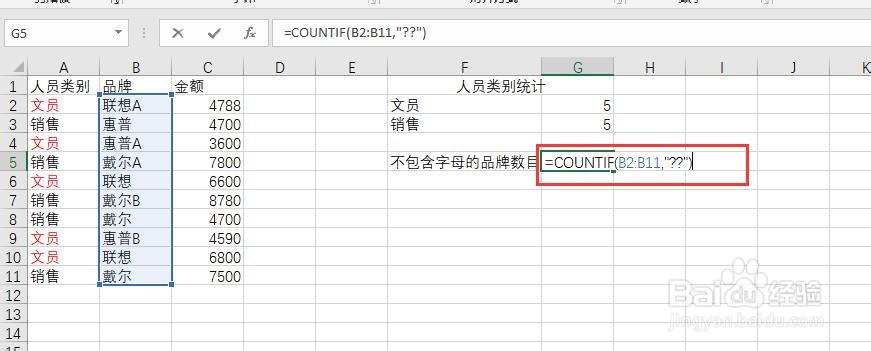
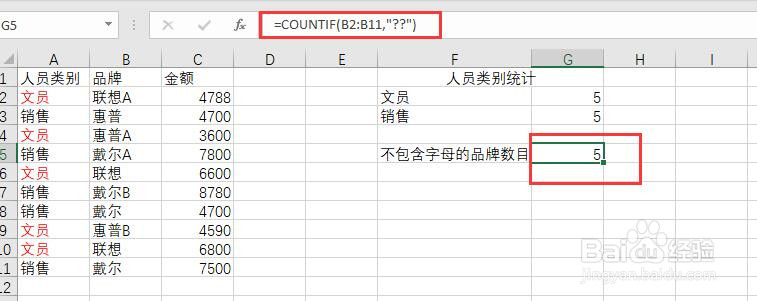
3、二、计算品牌名不包含字母的品牌数目。不包含字母的品牌名都是两个字,所以我们只要计算有两个字符的单元格个数就可以了。如图,在G5单元格中输入公式=COUNTIF(B2:B11,"??"),回车显示结果。
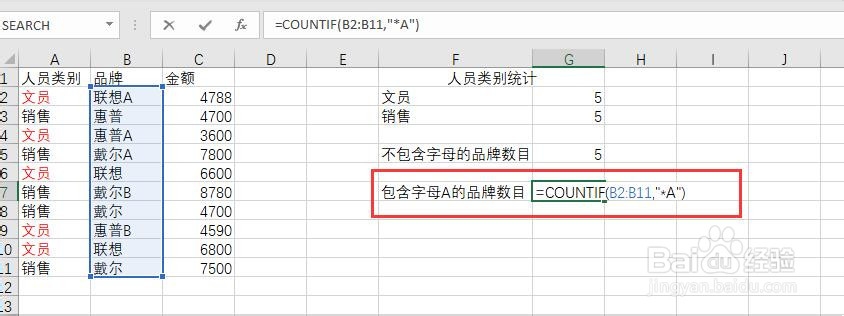
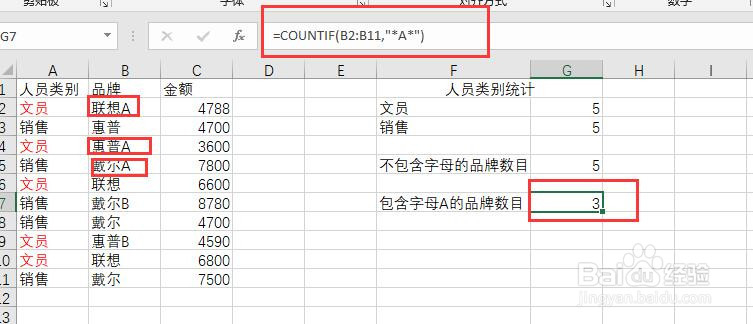
4、三、计算品牌名中包含字母A的品牌数目。如图,在G7单元格中输入公式=COUNTIF(B2:B11,"*A*"),其中*号表示任意字符。回车输出结果。
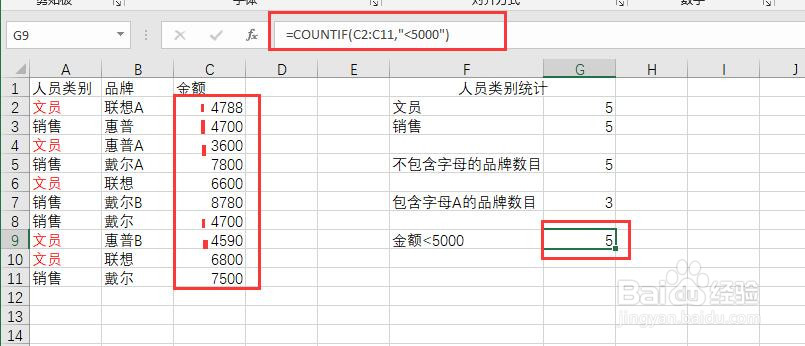
5、四、计算金额列数值小于5000的数目。如图,在G9单元格中输入公式=COUNTIF(C2:C11,"<5000"),回车显示结果。
6、五、计算金额列数值大于5000并且小于7000的数目。我们可以利用数学中的集合区间的思维求解,用大于等于5000的数目减去大于等于7000的数组,差值就是我们要取的数目。如图,在G11中输入公式=COUNTIF(C2:C11,">=5000")-COUNTIF(C2:C11,">=7000"),回车显示结果。