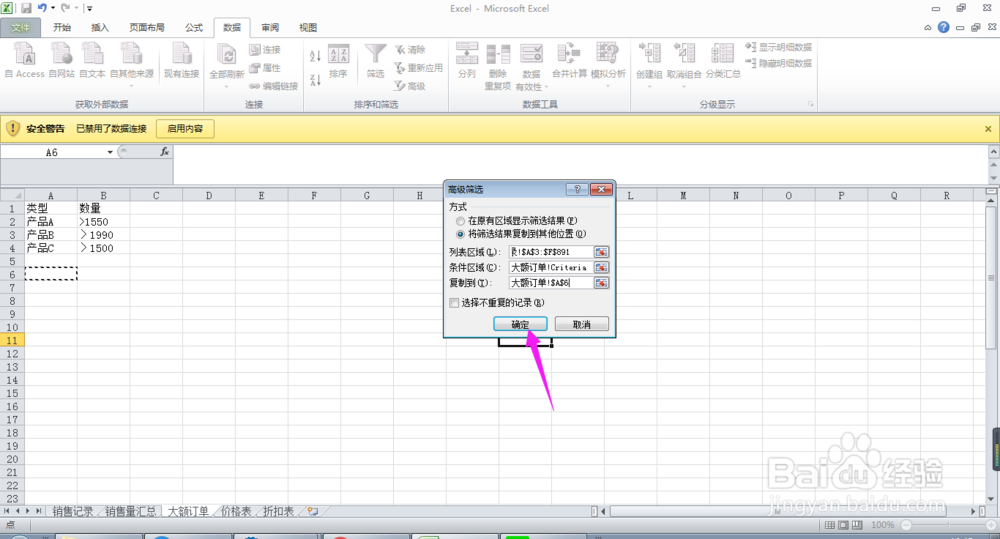
1、首先,建立条件区域。条件区域用来指定筛选的数据必须满足的条件。
由于此次筛选涉及到产品类型、销售数量两个内容,故在“大额订单”工作表中输入字段名“类型”、“数量”以及对应筛选条件,形成如下图所示的条件区域。(条件区域位置自主确定即可)

2、然后,使用设定好的筛选条件进行高级筛选。
①点击【数据】选项卡下【排序和筛选】功能组中的【高级】按钮,弹出【高级筛选】对话框,在【方式】中选择【将筛选结果复制到其他位置】(该设置可以实现在新工作表中自主选择筛选结果的位置;若在原有数据区域显示筛选结果,则条件区域建立在原工作表中,在【方式】中选择【在原有区域显示筛选结果】即可)。

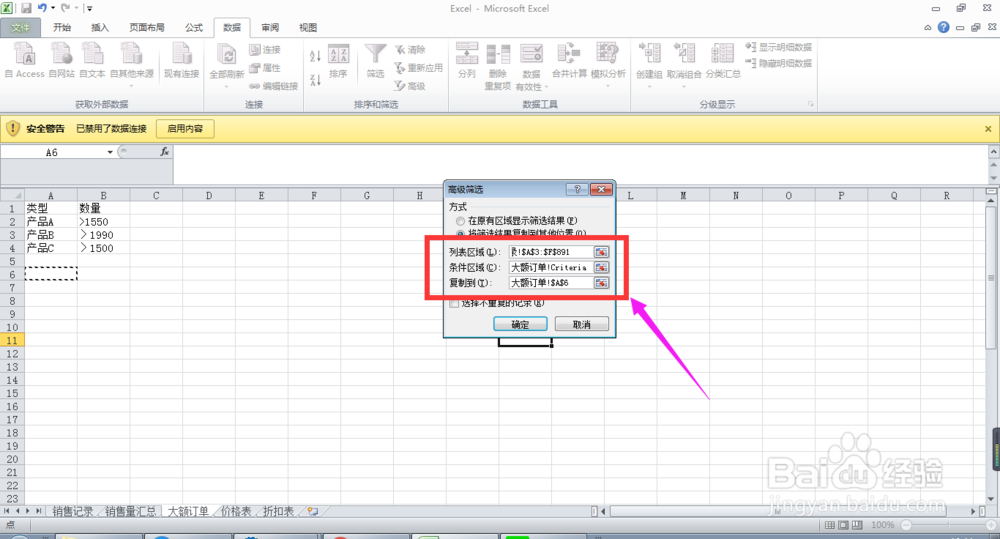
3、②点击【列表区域】文本框,选择“销售记录”表,选中A3:F891的区域。
点击【条件区域】文本框,选中条件区域。
点击【复制到】文本框,任意选中一个单元格,比如这里选中A6单元格,即表示筛选结果将从A6单元格开始显示。
4、最后,点击【确定】,高级筛选完成。