微星笔记本使用u深度u盘一键u盘安装win10系统

 时间:2026-04-22 17:47:55

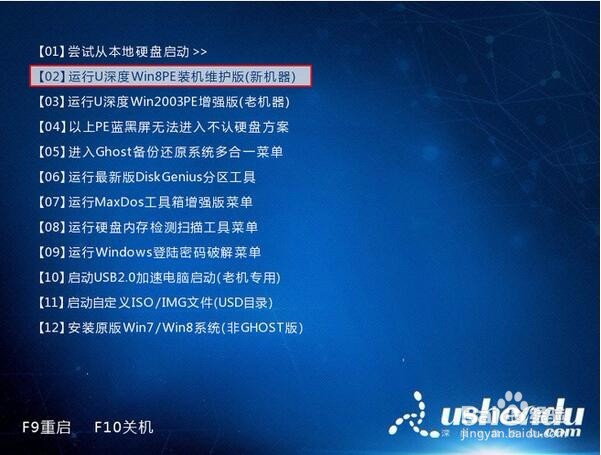
1、将u深度u盘启动盘连接至电脑,重启等待出现开机画面按下启动快捷键进入到启动项选择窗口,选取【02】运行U深度Win8PE装机维护版(新机器),按下回车键执行操作,如图所示:
微星笔记本使用u深度u盘一键u盘安装win10系统

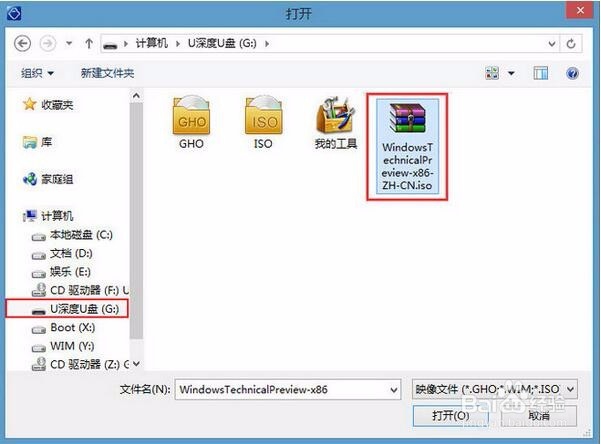
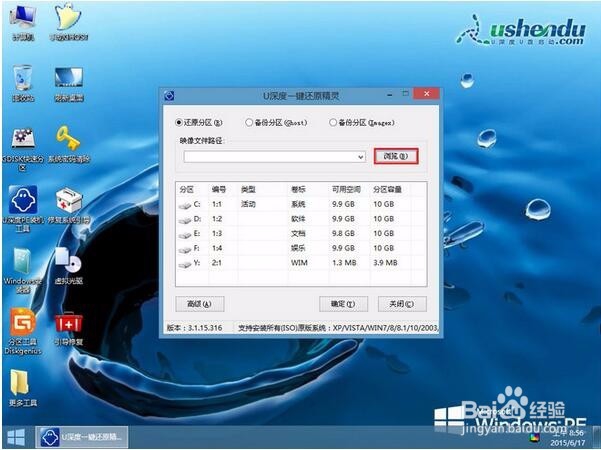
2、进入到pe系统桌面会自行弹出系统安装工具,直接点击“浏览”进行选择存放于u盘中win10系统镜像包,如图所示:
微星笔记本使用u深度u盘一键u盘安装win10系统

微星笔记本使用u深度u盘一键u盘安装win10系统

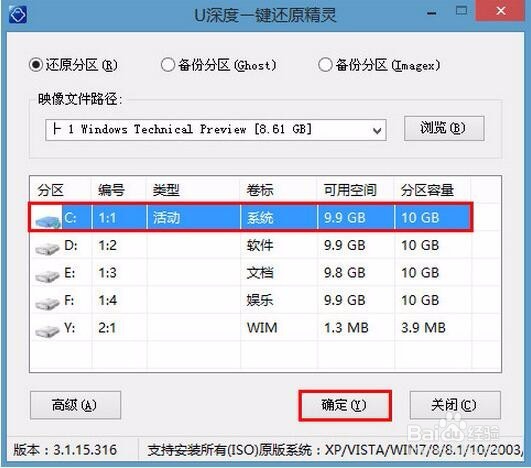
3、u深度装机工具会自动加载win10系统镜像包安装文件,选择需要安装磁盘分区,然后点击“确定”按钮,如图所示:
微星笔记本使用u深度u盘一键u盘安装win10系统

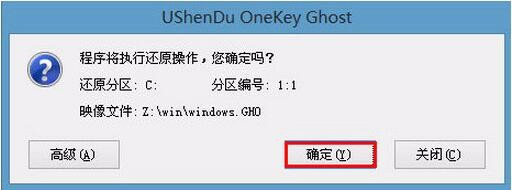
4、无需对弹出询问提示窗进行修改,直接按下“确定”按钮即可,如图所示:

微星笔记本使用u深度u盘一键u盘安装win10系统

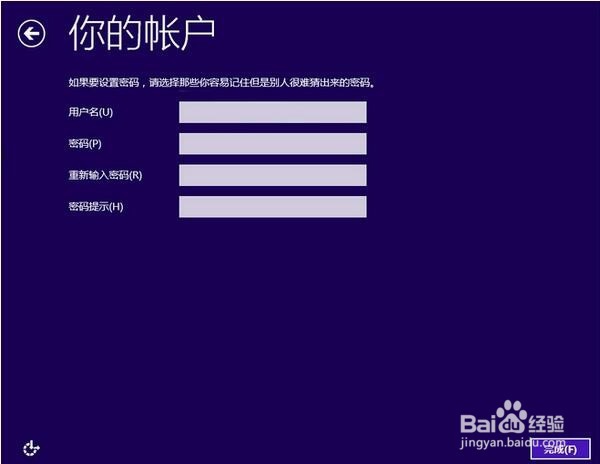
5、等待磁盘格式化完成进行win10系统后续安装,将会进入到帐户设置窗口,如图所示:
微星笔记本使用u深度u盘一键u盘安装win10系统

  • 神舟笔记本使用u深度u盘安装win10系统
  • 微星笔记本怎么用u盘安装win10系统
  • 戴尔笔记本一键u盘安装win10系统的详细教程
  • u深度启动u盘安装win10系统
  • 联想笔记本u盘一键安装win10系统
  • 热门搜索
    李娜为什么出家 马桶堵住了该怎么疏通最简单方法 羊肉馅的做法大全 椒盐虾的做法大全 直招士官为什么是个坑 为什么现在人欠钱不怕被起诉 密码锁怎么改密码 谖怎么读 电脑恢复出厂设置会怎么样 qq看点怎么关闭