联想笔记本u盘一键安装win10系统

 时间:2026-05-03 18:40:22

1、将u盘启动盘插入usb接口,重启电脑进入菜单界面,然后按方向键“↓”选择“【02】u深度WIN8 PE标准版(新机器)”,回车键进入

联想笔记本u盘一键安装win10系统

2、进入pe界面后,会自动弹出“u深度PE装机工具”,接下来在pe装机工具中,系统会自动识别相关的系统安装包,我们在下拉菜单中选择ghost win10系统安装包,接着选择系统盘,点击“确定”

联想笔记本u盘一键安装win10系统

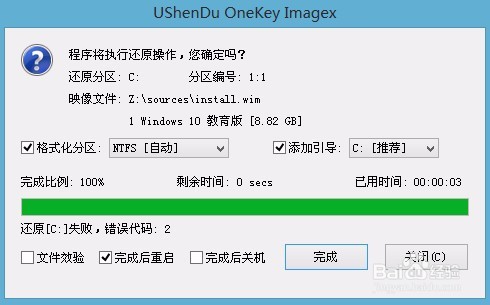
3、接下来我们只需等待系统释放完成

联想笔记本u盘一键安装win10系统

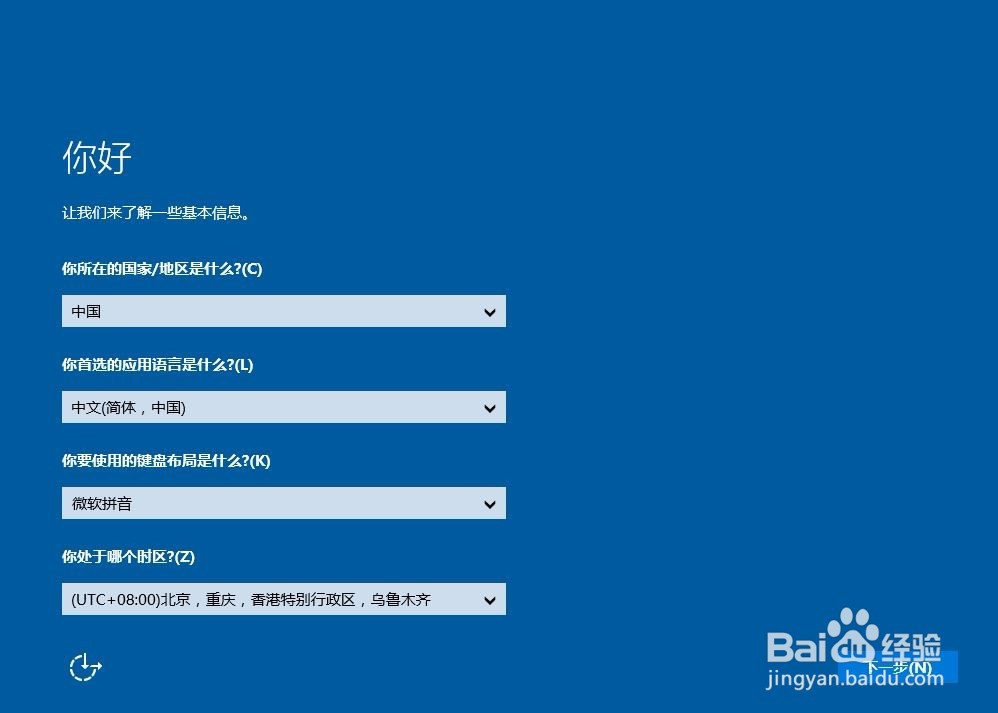
4、等系统释放完成后,会出现一个重启倒计时窗口,我们点击“确定”也可不管它,重启电脑后,等待系统设置完成我们就可以使用win10系统了
联想笔记本u盘一键安装win10系统

  • 在Win8系统为机械硬盘开启AHCI模式提高硬盘性能
  • winPE安装win7、win8;KMS激活windows&Office
  • Win10开机出现两个系统怎么办
  • 如何制作微PE系统启动U盘?
  • win7系统分区详细步骤
  • 热门搜索
    怎么煎牛排 mp3怎么下载歌曲 生育津贴怎么领 满天星怎么养 痛风是怎么引起的 西瓜英文怎么读 油烫伤后怎么处理 虚岁怎么算 背上长痘痘怎么消除 建筑密度怎么算