C盘空间不足的杀手——关闭Win7的休眠功能

 时间:2024-11-05 16:14:20

1、关闭Windows 7的休眠功能,简单来说有两种方法从简单的说起,这是从控制面板里面进行的操作

C盘空间不足的杀手——关闭Win7的休眠功能

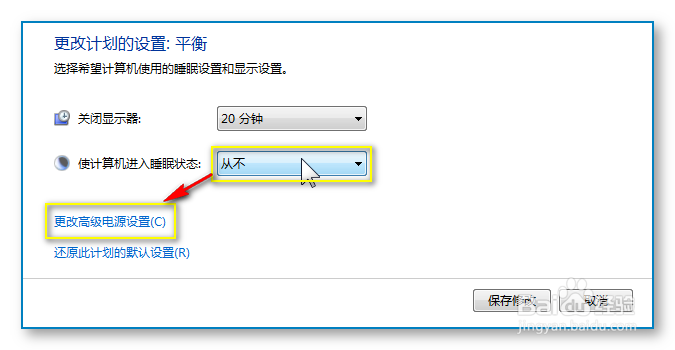
2、来到电源选项窗口,其中两个黄色框的作用是一样的,也就是我们要修改的功能。

C盘空间不足的杀手——关闭Win7的休眠功能

3、“使计算机进入睡眠状态”修改为从不,然后“更改高级电源设置”

C盘空间不足的杀手——关闭Win7的休眠功能

4、在高级设置的窗口,同样要设置两个“从不”。这样就可以关闭Windows 7的睡眠功能了!

C盘空间不足的杀手——关闭Win7的休眠功能

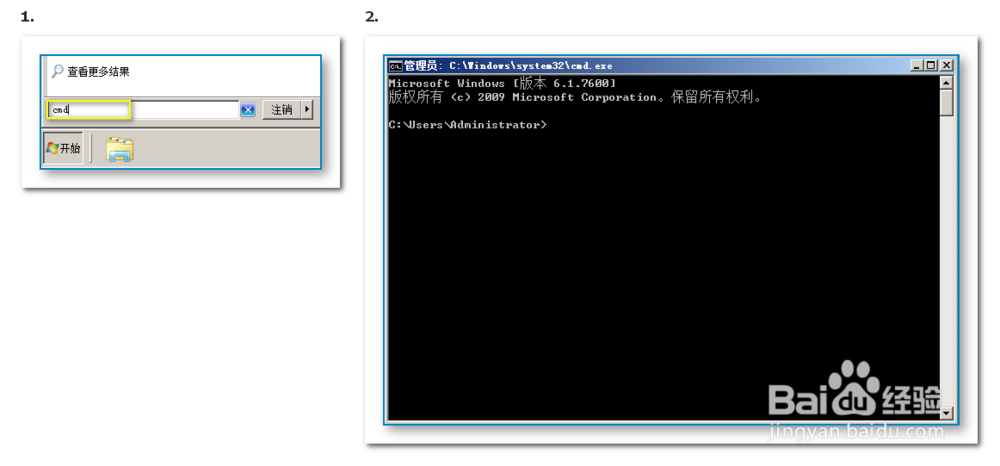
5、上面是适用鼠标流的一种操作方法。下面讲的方法则更让键盘流青睐。点开始,输入cmd,弹出命令窗口。
C盘空间不足的杀手——关闭Win7的休眠功能

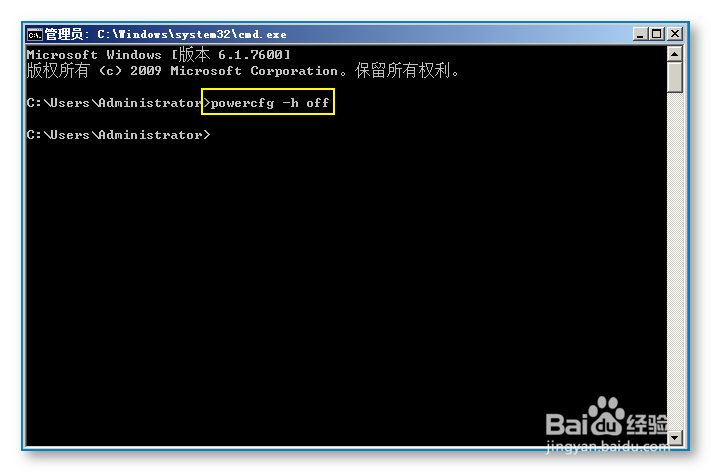
6、输入powercfg -h off,回车窗口中并没有提示。但是当你打开“计算机”查看C盘空间时,就会发现居然一下清理出了这么多空间!
C盘空间不足的杀手——关闭Win7的休眠功能
  • jetty请求的操作无法在使用用户映射区域打开的
  • c盘找不到documents文件夹
  • desktop在c盘哪个位置
  • Win10系统鼠标不能拖动文件了怎么办?
  • 草图大师怎么更改文件位置怎么改模板尺寸
  • 热门搜索
    键盘上顿号怎么打 网上赚钱的方法 凉拌腐竹的家常做法 除锈方法 提高记忆力的方法 梦遗怎么办 冬瓜的做法大全家常菜 灌肠怎么做好吃 兰花怎么养殖方法和注意事项 斜箭头符号怎么打