1、点击windows左下窗口按钮。

2、点击齿轮设置图标。

3、选择【设备】。
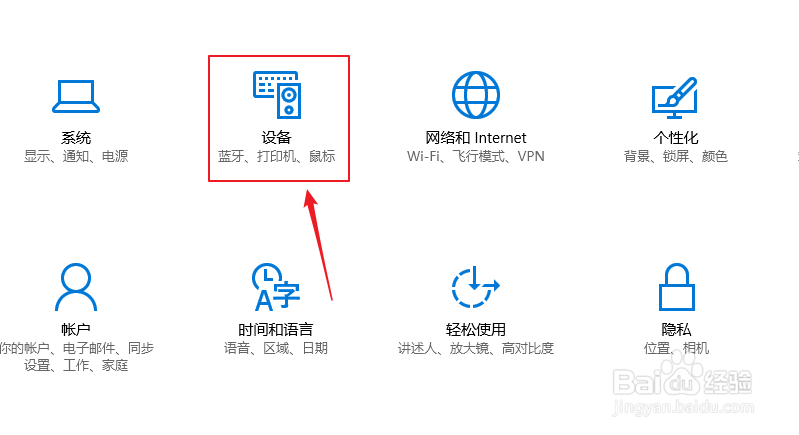
4、选择【打印机和扫描仪】。

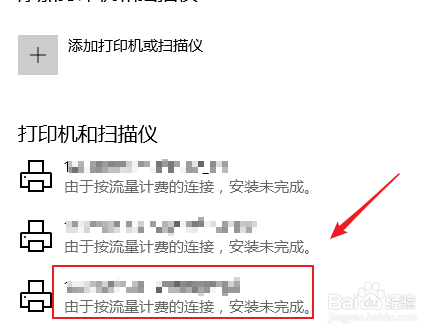
5、点击一个打印机链接。
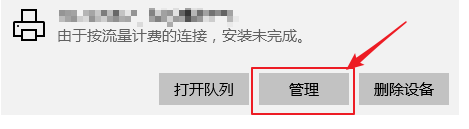
6、选择【管理】。
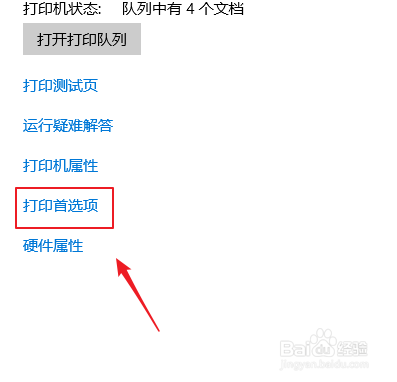
7、点击【打印首选项】。
8、切换到【版面】。

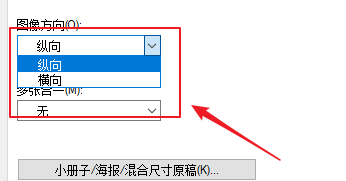
9、下拉选择需要的图像方向,有纵向和横向,根据需要选择。
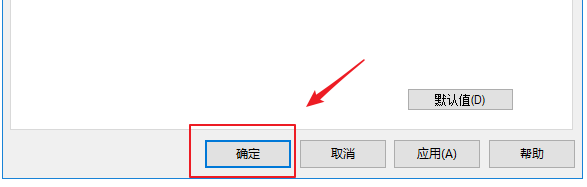
10、选择完毕点击【确定】即可。
时间:2026-04-29 07:01:45
1、点击windows左下窗口按钮。
2、点击齿轮设置图标。
3、选择【设备】。
4、选择【打印机和扫描仪】。
5、点击一个打印机链接。
6、选择【管理】。
7、点击【打印首选项】。
8、切换到【版面】。
9、下拉选择需要的图像方向,有纵向和横向,根据需要选择。
10、选择完毕点击【确定】即可。
