Windows7系统优化任务缩略图显示速度

 时间:2026-02-14 09:29:07

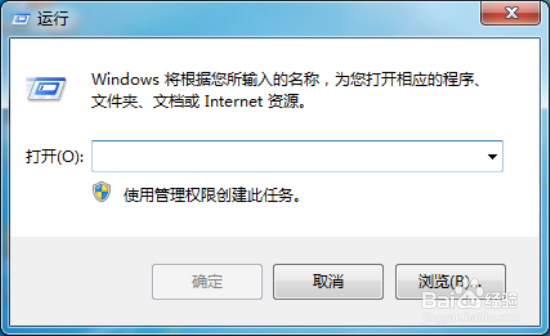
1、按住键盘的“Win+R”快捷组合键,打开“运行”命令对话窗口。如图所示;
Windows7系统优化任务缩略图显示速度

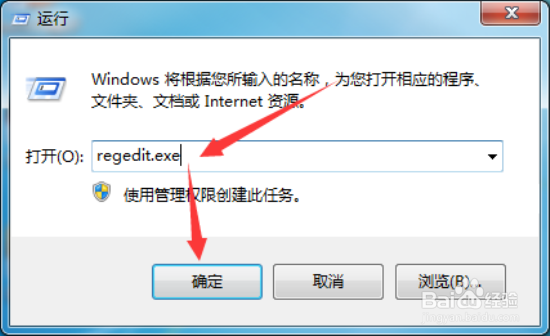
2、在运行命令对话窗口中输入“regedit.exe”命令,然后再点击“确定”按钮。如图所示;
Windows7系统优化任务缩略图显示速度

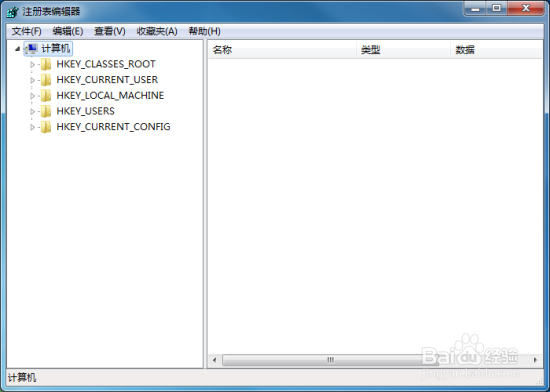
3、点击确定按钮后,这个时候会打开“注册表编辑器”对话窗口。如图所示;

Windows7系统优化任务缩略图显示速度

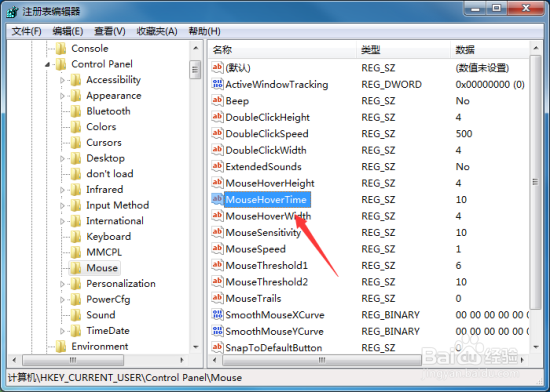
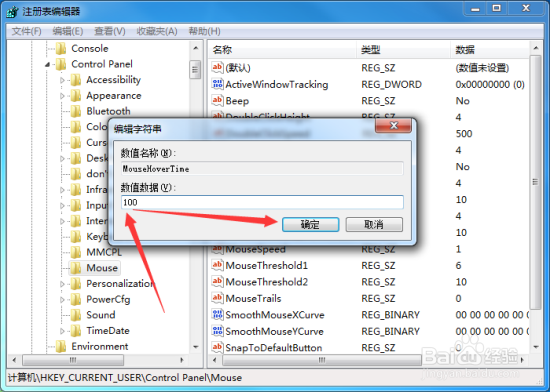
4、在注册表编辑器对话窗口中,依次展开“HKEY_CURRENT_USER\Control Panel\Mouse”选项。如图所示;

Windows7系统优化任务缩略图显示速度

5、在“Mouse”选项的右侧窗口,找到“MouseHoverTime”选项并点击鼠标右键,在弹出的选项菜单中点击“修改”选项。如图所示;
Windows7系统优化任务缩略图显示速度

6、在打开的“编辑字符串”窗口中,在数值数据栏中“400”修改为“100”。最后点击“确定”按钮。重新启动计算机即可生效。如图所示;
Windows7系统优化任务缩略图显示速度

  • win10怎样安装字体
  • 如何让常用程序随系统启动(Windows 7)
  • win10系统如何更改盘符
  • win10瘦身技巧
  • 怎样让我的电脑右键菜单不显示属性
  • 热门搜索
    冰清玉洁什么意思 教资笔试成绩什么时候出 次氯酸钠的作用 夜蒲什么意思 忽悠是什么意思 博弈是什么意思 肆无忌惮的意思 独树一帜的意思 hf是什么意思 吊唁的意思