win10系统如何更改盘符

 时间:2026-05-20 05:37:24

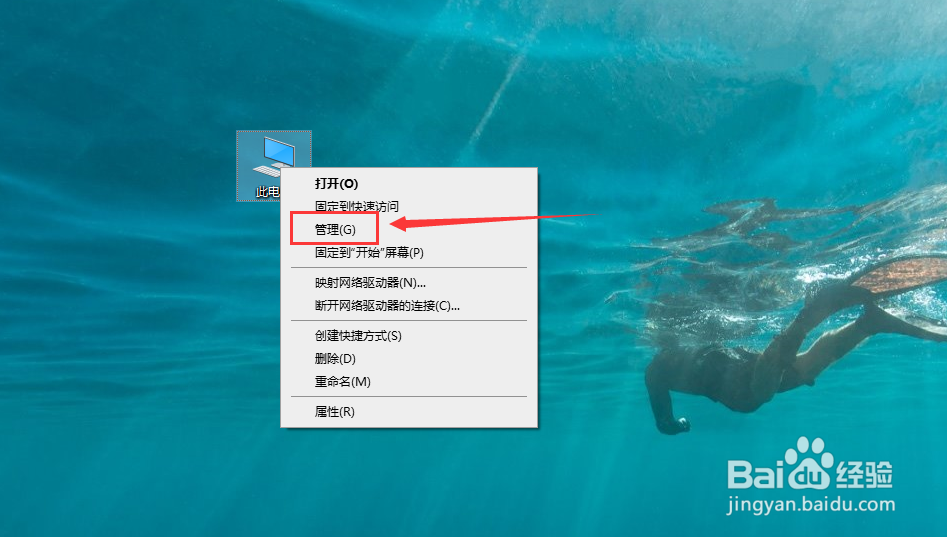
1、在电脑桌面上,右击“此电脑”,接着在弹出的菜单上点击“管理”项。见下图
win10系统如何更改盘符

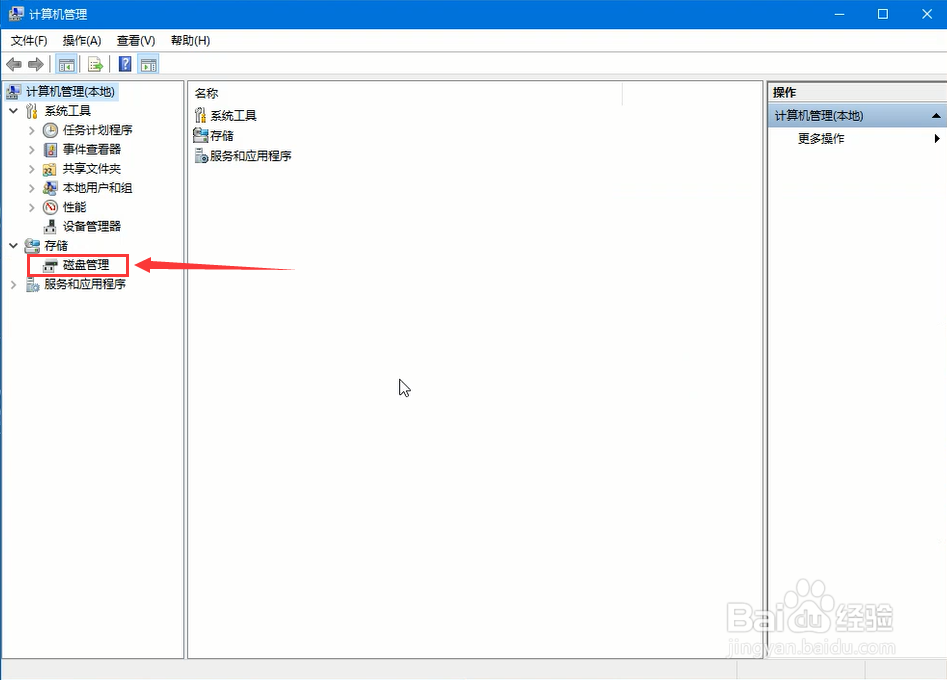
2、打开“计算机管理”界面,点击左侧列表“存储”下的“磁盘管理”。见下图

win10系统如何更改盘符

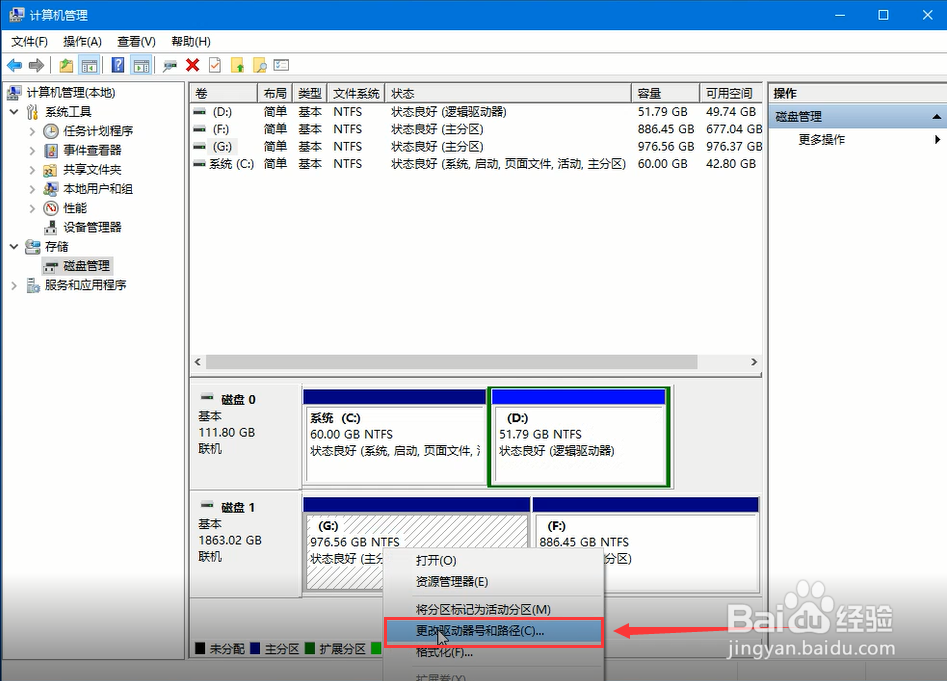
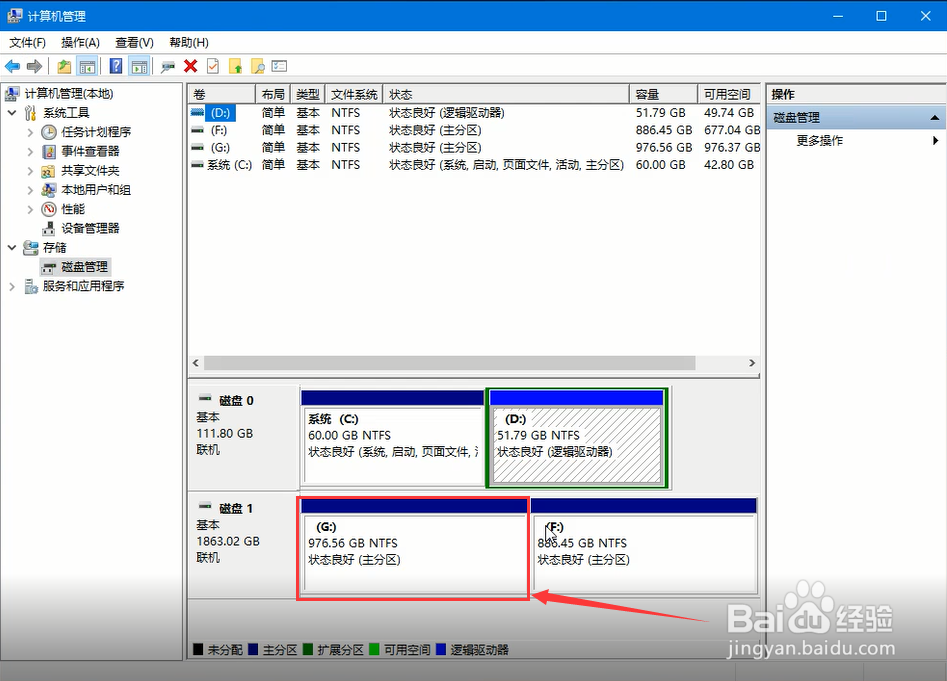
3、在“磁盘管理”页面,右击要更改盘符的磁盘区域,本例是把G盘更改为E盘。见下图
win10系统如何更改盘符

4、在弹出的菜单中,点击“更改驱动器号和路径”项。见下图

win10系统如何更改盘符

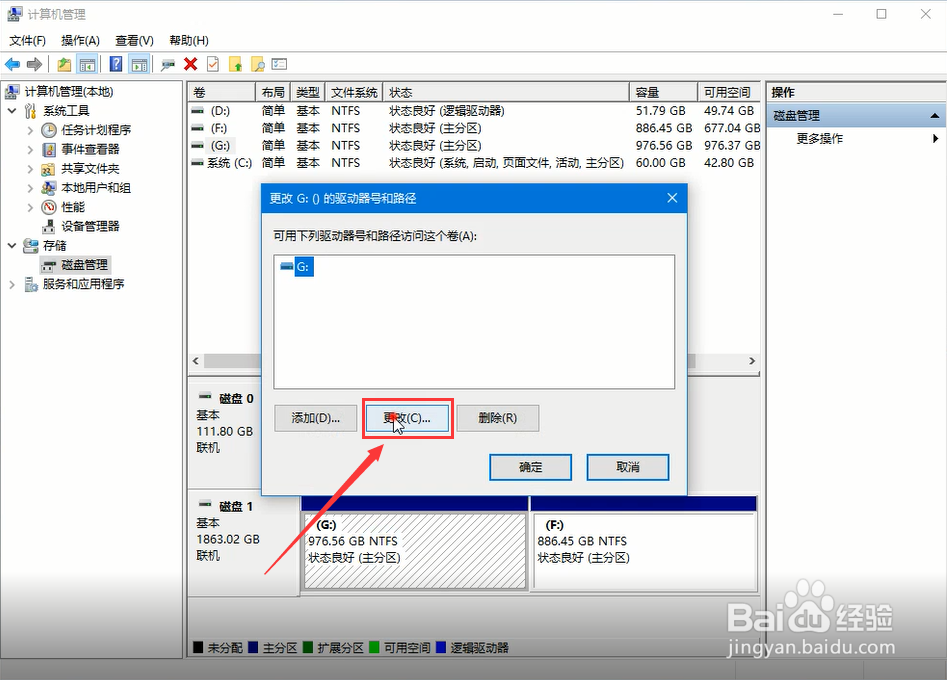
5、在打开的窗口上,点击“更改”按钮。见下图

win10系统如何更改盘符

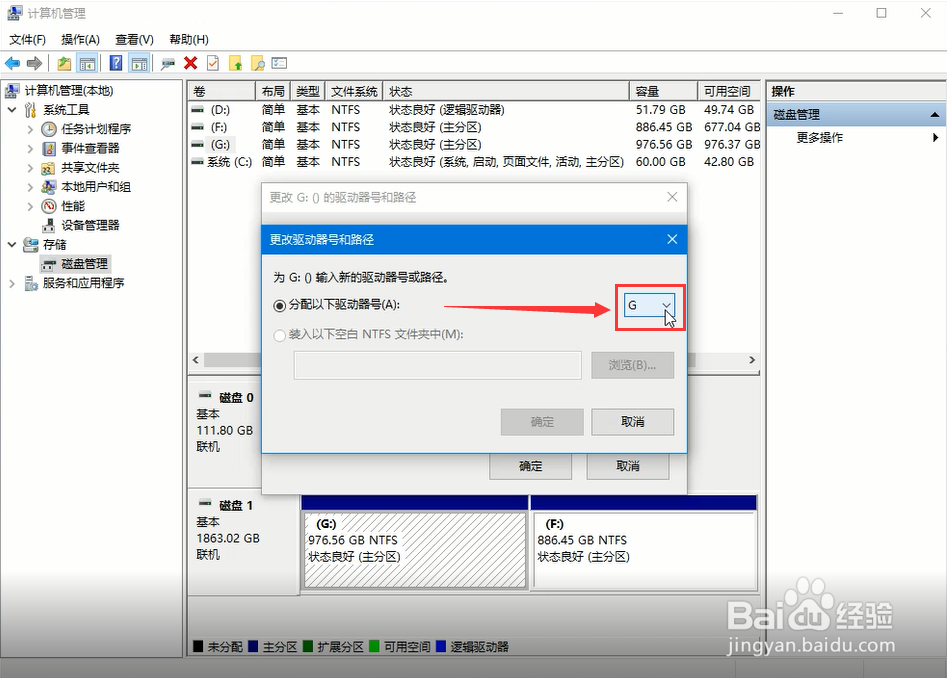
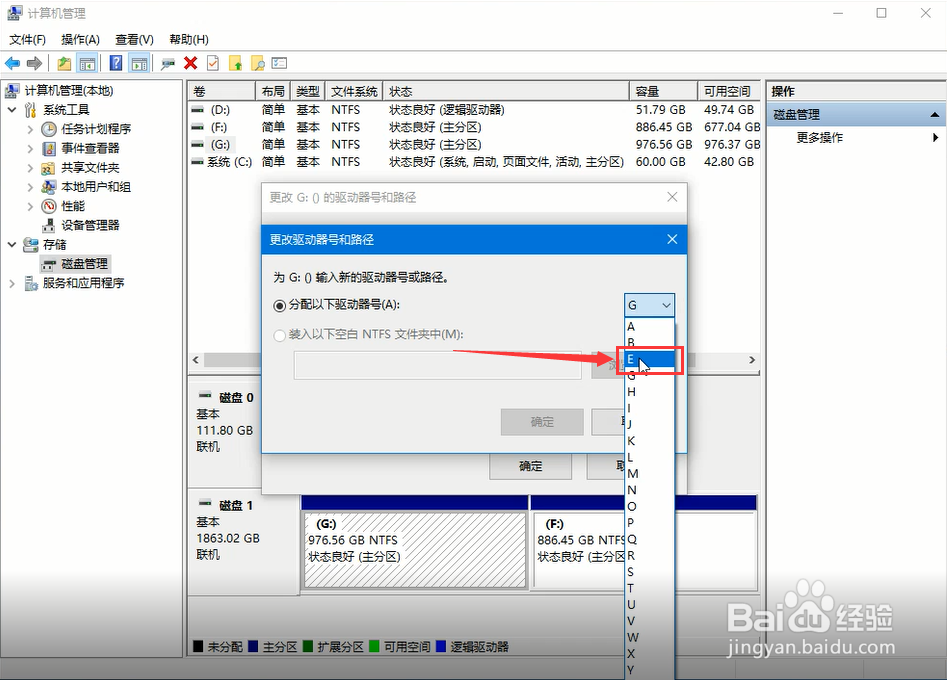
6、在接下来打开的窗口上,点击下拉框。见下图

win10系统如何更改盘符

7、接着,在下拉列表中,点击“E”。见下图

win10系统如何更改盘符

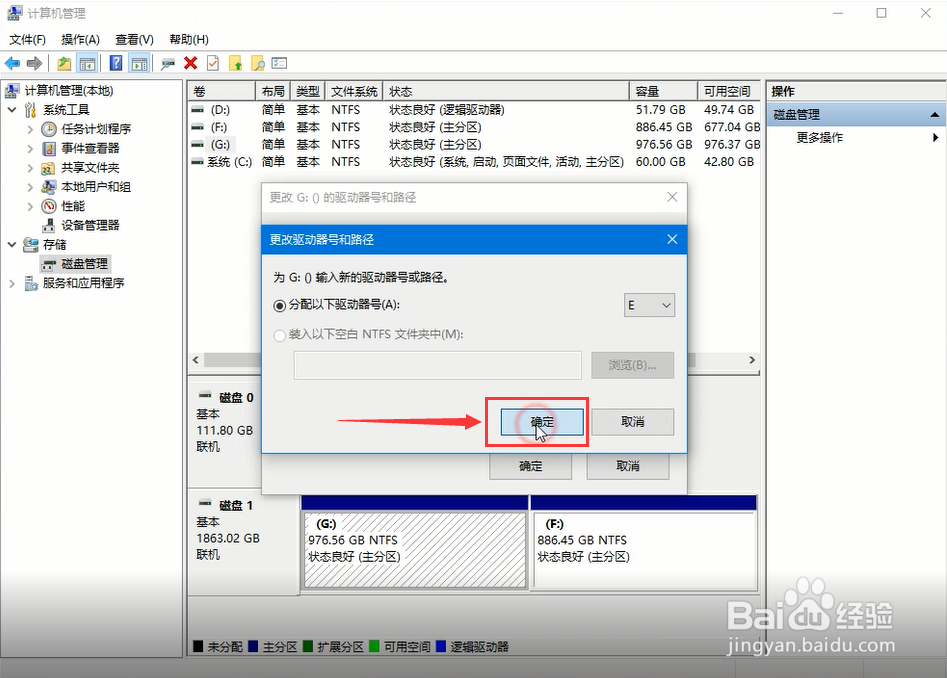
8、紧接着,点击“确定”按钮。见下图

win10系统如何更改盘符

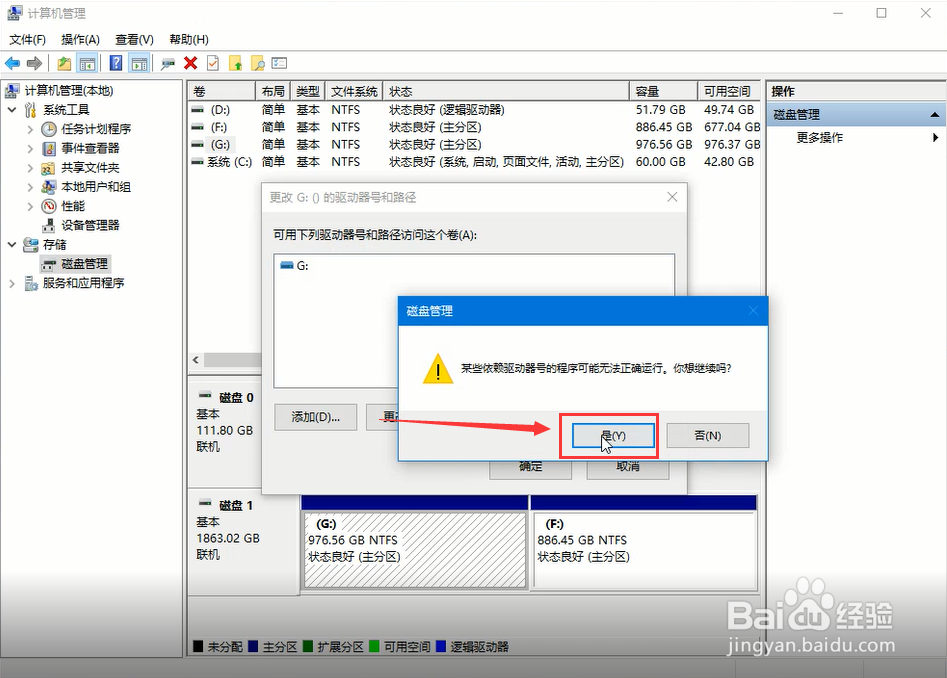
9、在打开的“磁盘管理”提示对话框上,点击“是”按钮即可完成盘符更改。见下图
win10系统如何更改盘符

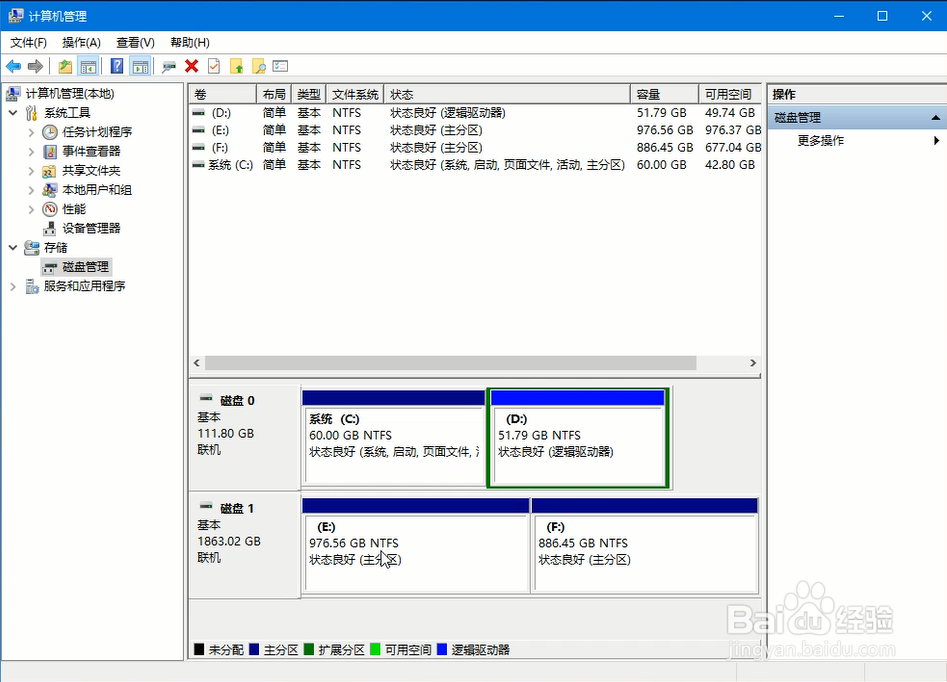
10、返回“磁盘管理”页面后,将会看到“G”盘已改成“E”盘。见下图

win10系统如何更改盘符

  • 笔记本怎么重装win7纯净旗舰版系统
  • 鼠标单击变双击修复方法
  • 生化危机4全解:[63]双剑之门
  • 不用重装系统 解决虚拟内存设置问题
  • 没有找到dxgi.dll 解决办法!
  • 热门搜索
    蛋炒饭怎么做才好吃 有趣的对联大全 炒年糕的做法大全 陕北说书大全 初中古诗词大全 联机游戏大全 肾脏不好怎么调理 表白信怎么写 老虎图片大全 韩国电视剧大全