PS教程:怎么给一幅画制作成素描效果

 时间:2024-11-05 04:23:35

1、打开需要编辑的图片,按【Ctrl+J】复制图层,得到“图层1”。

PS教程:怎么给一幅画制作成素描效果

2、单击“创建新的填充或调整图层”按钮,选择“通道混合器”选项,在弹出的调整面板中设置各项参数。(如图示)

PS教程:怎么给一幅画制作成素描效果

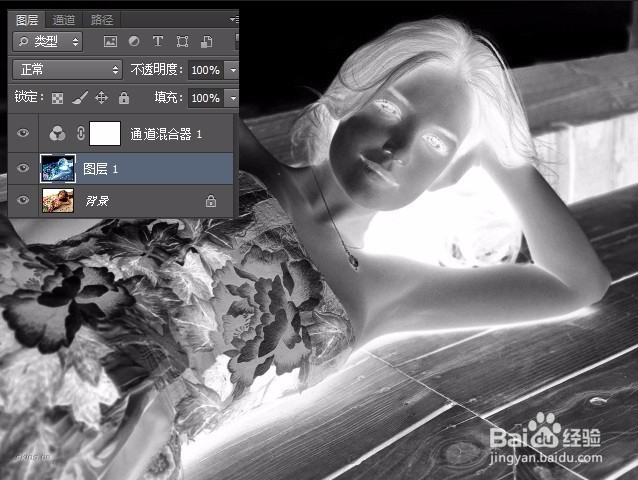
3、选择“图层1”,按【Ctrl+I】将图像反相。

PS教程:怎么给一幅画制作成素描效果

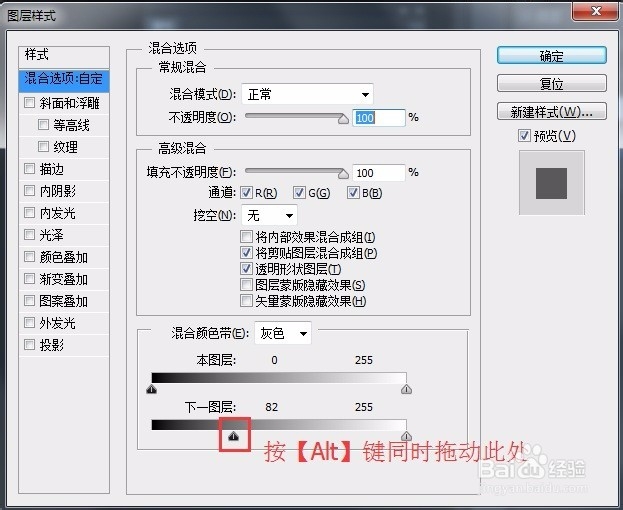
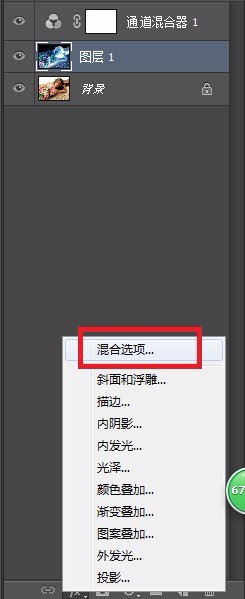
4、单击“添加图层样式”按钮,选择“混合选项”选项,按住【Alt】键同时拖动“下一图层”滑块,调整滑块的位置,使下面的图层和本图层进行一定得融合。
PS教程:怎么给一幅画制作成素描效果PS教程:怎么给一幅画制作成素描效果

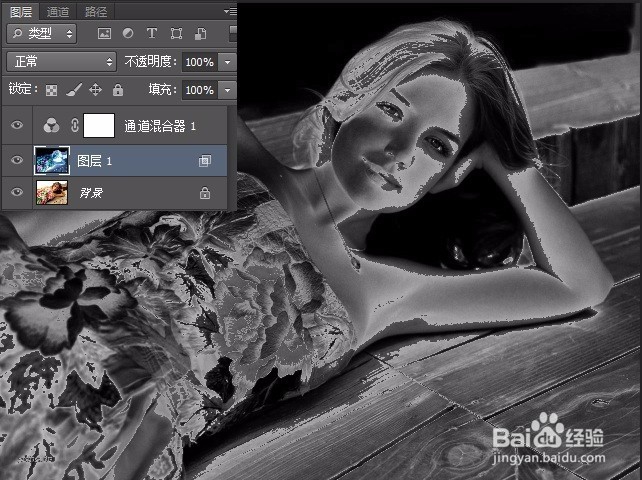
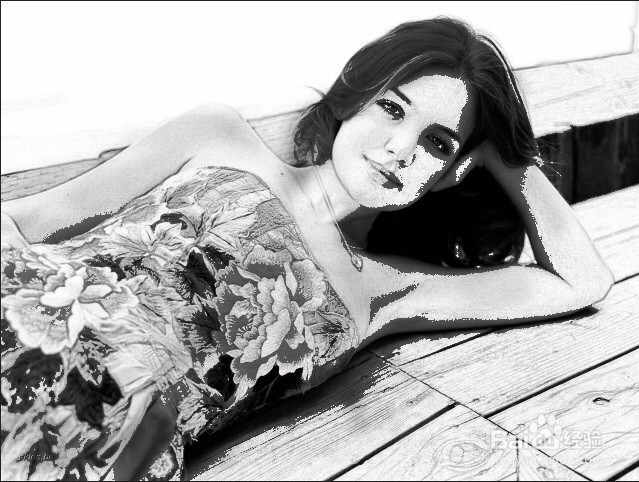
5、此时可以看出照片人物的细节变化。

PS教程:怎么给一幅画制作成素描效果

6、设置“图层1”的图层混合模式为“颜色减淡”。

PS教程:怎么给一幅画制作成素描效果

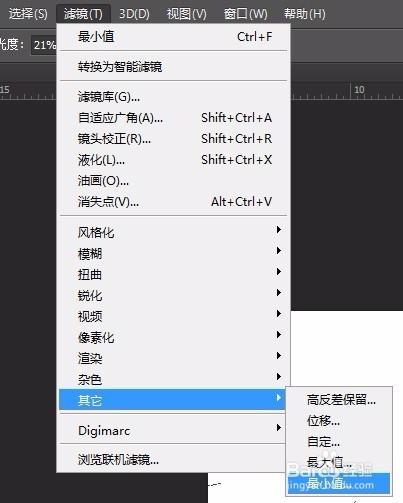
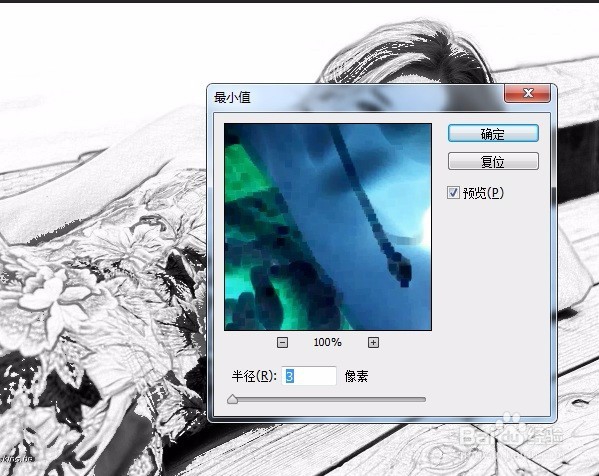
7、如图示,调出滤镜中“最小值”命令,设置“半径”,单击“确定”按钮。

PS教程:怎么给一幅画制作成素描效果PS教程:怎么给一幅画制作成素描效果

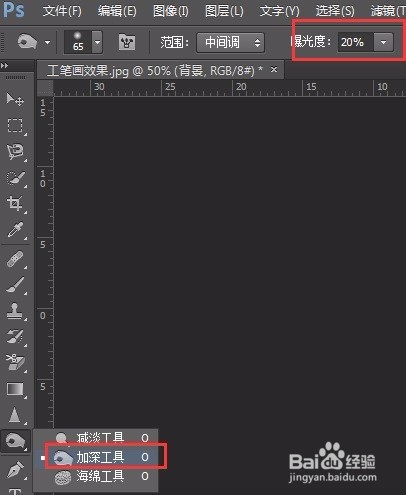
8、此时,照片线条变得柔和起来。选择“背景”图层,选择加深工具,在属性栏设置“逃仵鲔忻曝光度”为20%,在人物身上涂抹,增加线条。
PS教程:怎么给一幅画制作成素描效果PS教程:怎么给一幅画制作成素描效果

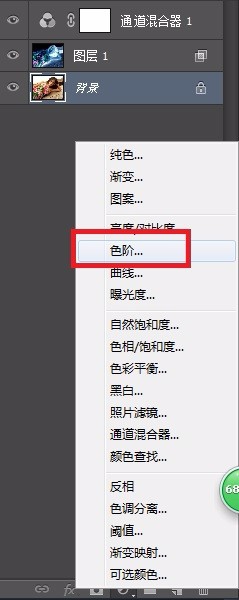
9、最后单击“创建新的填充或调整图层”按钮,选择“色阶”选项,在弹出的对话框内设置参数即可。
PS教程:怎么给一幅画制作成素描效果PS教程:怎么给一幅画制作成素描效果
  • 双层铁床的爬梯和中梯的区别?
  • PS技巧之如何做蓝月亮
  • Axure怎么绘制虚线效果的圆形
  • 爱国者 DC-T60数码相机说明书:[2]
  • AI篮球矢量图制作
  • 热门搜索
    特级生活片 额头皱纹怎么办 如何写好英语作文 电脑发热怎么办 ie浏览器打不开怎么办 mr是什么意思 如何煮粽子 固定单价合同如何结算 mp4歌曲怎么下载 中考落榜生怎么上高中